intel ディスプレイドライバで液晶ディスプレイの色がおかしくなる時の対策
前回、nvidiaのグラフィックボードで液晶の黒色の発色が悪くなり、曇った感じになる場合の対策を取り上げましたが、intel 製のオンボードグラフィックでも同様の現象が出ることが分かりました。intel製 グラフィックでの対策方法を解説します。
液晶見づらい 液晶見にくい 改善方法 対策 発色が変 黒色 曇った コントラストが悪い
intel HD Graphics500 を例に対策方法を説明します(intel製であれば他の型式でも同じ手順で改善できると思います)。intel製についてもnvidia同様でHdmi端子で接続している場合に発生しました。
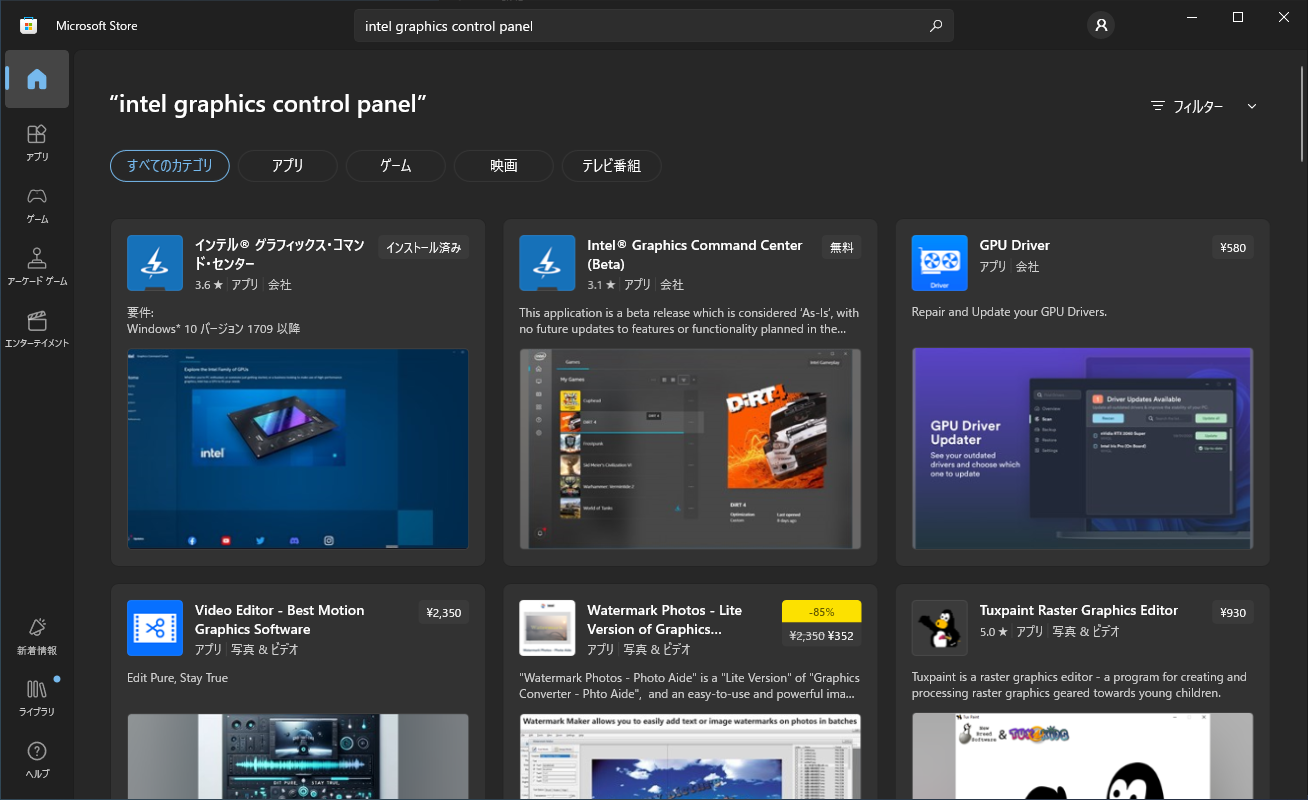
①Microsoft Store からintel オンボードグラフィックス用のグラフィックス調整ソフトをインストールします。intel graphics control panel の文字で検索すると見つかる 「インテル グラフィックス コマンド センター」 というアプリをインストールします。
②上記ソフトをインストールしたら、スタートメニューから「インテル グラフィックス コマンド センター」を選び、起動します。サイドメニューからディスプレイを選択します。全般タブが選択された状態になっていますが、この設定画面をスクロールすると、下の方に「テキストコンテンツ」と「量子化の範囲」と呼ばれる設定項目があります。「テキストコンテンツ」をオフに設定し、「量子化の範囲」を「フル」に設定するとコントラストがはっきりしたメリハリのある黒の表示になります。
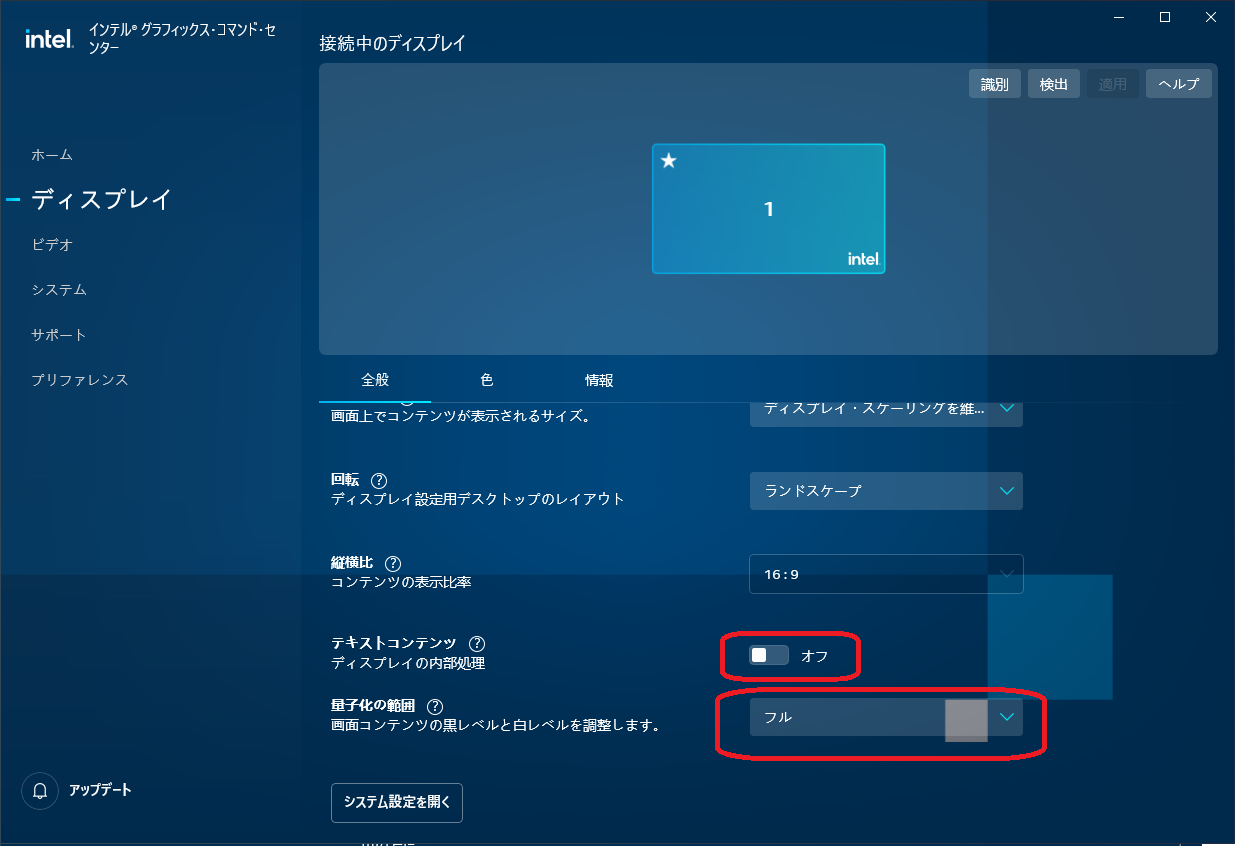
設定について補足しますと、テキストコンテンツをオフの設定にすると、HDMI接続に対応した液晶の場合、ハード特有のテキスト描画機能が使われるそうです。また、量子化の範囲をデフォルトからフルに変更すると、黒のダイナミックレンジが大きくなり、本来の黒に近い黒が表示できるようになります。
