Windows10 ESU KB5075912 をインストールすると SSD のファイルアクセスが遅くなる現象について
Windows10 で更新プログラムの延長サポートを受けれる ESU プログラムを有効にして使用しているのですが、2月の更新プログラム KB5075912 をインストールしてからPCのファイルアクセスが非常に遅くなりました。最近SSDを換装したこともあり(WD BLUE SATA から KIOXIA EXCERIA SATA SSD)、こちらが原因かと思っていたのですが、KB5075912 をインストールしたのが原因のようです。このプログラムをアンインストールとすると改善しました。 私が確認した点について、不具合詳細、修正手順、注意点について以下に説明します。
不具合詳細
・エクスプローラーでファイルにフォーカスが当たるたびに砂時計マークが頻繁に出るようになりました。
・なぜかrar 書庫ファイルをダブルクリックすると名前の変更状態になるようになりました。微妙なタイミングで正しく開く場合もありますが、8割程度で名前変更になります。以前は、長押しクリックした時しか名前変更にはなりませんでした。
・エクスプローラで文字入力が半角の状態で英字キーを押すと入力したキーと一致するファイル名のファイルにフォーカスが移動する機能がありますが、この機能は、先頭1文字だけでなく、素早く入力すると入力した数文字と一致するファイルにフォーカスを当てることができます。ですが、この更新を導入してから必ず1文字で解釈するようになり、素早く入力した文字は、別の先頭文字が入力されたとして、遅延しながら順次フォーカスが移動するようになります。
修正手順
①コントロールパネルの「プログラムと機能」から「Windowsの機能の有効化または無効化」を選択します。KB5075912 を削除する為、まず KB5078885 を右クリックし、アンインストールを選択します。アンインストールを選択するとプログレスバーで作業が進み、しばらくすると再起動が指示されます。再起動するとアンインストールが完了します。私の場合、20分程度はかかりました。
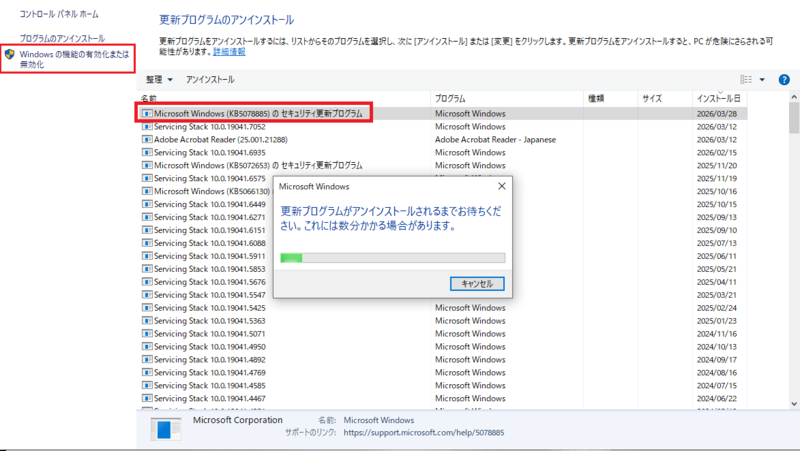
②KB5078885 のアンインストール完了後、もう一度コントロールパネルで上記画面を出します。今度は、KB5075912 が一番上にでてきます。インストール日で並べ替えてます。KB5075912 を右クリックしアンインストールを選択します。これでアンインストールが完了すれば、修正完了です。私の場合、この操作でファイルアクセスの異常動作が改善しました。補足ですが、servicing stackと書かれている更新プログラムは、KBXXXXと紐づくものが勝手にアンインストールされるようです。servicing stackのアンインストールは、実行しなくても大丈夫です。
③ ①②の操作を実行して一時的に改善しましたが、また再発しました。①②の手順で改善しないようです。別の手順を実施することで改善しました。Windowsのファイル表示を行うエクスプローラーでファイル、表示などが書かれたファイルメニューがありますが、タブルクリックするとタブ表示を常に展開するか、折りたたむか変更できます。この表示を常に折りたたんだ状態で使用すると動作が改善しました。 KB5075912 が原因かのように記載しましたが、関係ないかもしれません。
注意点
・ESUでは、グループポリシーの自動ダウンロード手動インストールの構成が効かない
Windows10 ESU プログラムを導入した私のPCでは、グループポリシーで設定したWindows Update をダウロードだけしてインストールを手動で行う設定が効きませんでした。ESU導入前までは、動作してました。なので上記対応を実施しても、強制インストールされるかもしれないので注意してください。 もう少し検証したところ動作してました。効かないわけではなさそうです。
・ESUでは、サービスでWindows Update を無効にできない
また、サービス画面でWindowsUpdate (wuauserv) を無効に設定しても、なぜか勝手に開始されました。ESU 状態のWindows Update は、この設定変更だけでは制御できなさそうです。無効にしていても設定アプリのWindowsUpdate画面を出すと勝手に動きだします。
参考
2026 年 3 月 10 日 — KB5078885 (OS ビルド 19045.7058 および 19044.7058) - Microsoft サポート
2026 年 2 月 10 日 — KB5075912 (OS ビルド 19045.6937 および 19044.6937) - Microsoft サポート
Windows 10 拡張セキュリティ更新プログラム | Microsoft Windows
(ESU = 拡張セキュリティ更新)
HTC Desire 22pro スリープ時にLINEの着信音が鳴らない時の改善方法
Android12の端末である HTC Desire 22 pro でスリープ状態になると着信音が正しく鳴る設定にも関わらず鳴らないことがあります。色々調べた結果、鳴らない原因が分かったのでその改善方法を説明します。
状況を補足すると、着信音が鳴る設定は正しくできているのでスリープ解除した状態で電話をかけると着信音はちゃんと音がなる状態でした。スリープボタンを押した後に電話をかけると着信音が鳴らなくなりました。ひょっとすると機種固有の現象かもしれません。対策 解決方法
🟩現象が発生した環境
| 機種 | HTC Desire pro 22 |
| OS | Android12 build ver 1.05.454.1 |
| LINE ver | 15.5.4 |
⬛改善する設定方法
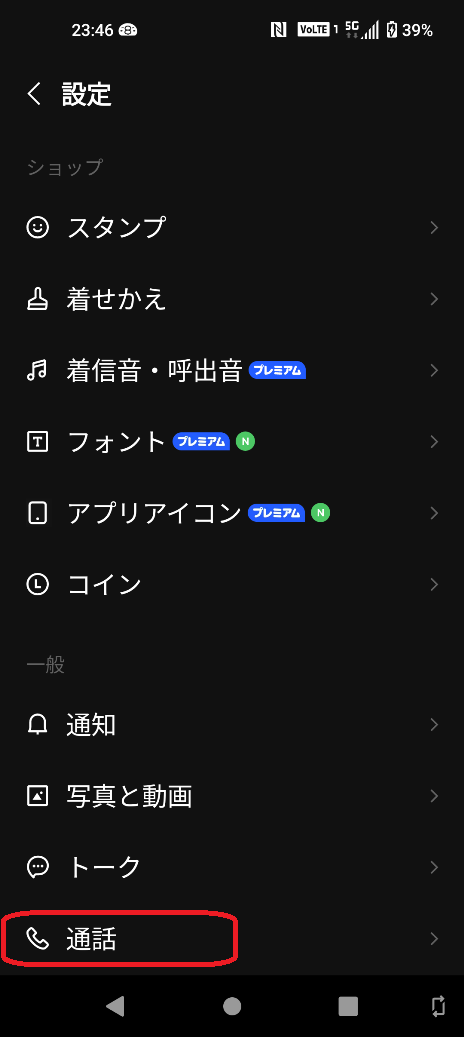
①LINEアプリを立ち上げ、歯車のボタンを押し、下記の設定画面を出します。スクロールすると、通話という項目があるのでタップします。
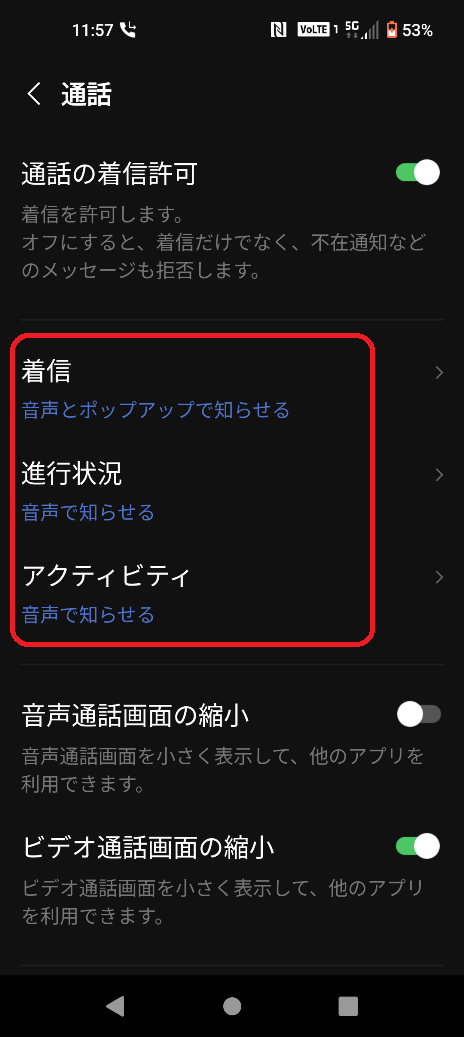
②次に表示された画面に、着信、進行状況、アクティビティと書かれた項目があります。ここで各項目をタップすると、③の各画面が出ます。それぞれで「サイレント」でなく、「デフォルト」を選びます。「着信」だけデフォルトに設定すれば着信音が鳴ると思っていたのですが、「進行状況」、「アクティビティ」も同様にデフォルトにすると、スリープ状態で鳴らなかった着信音が改善しました。設定は、これで完了です。バイブレーション設定やサイレントモードを利用する場合は、④も実施してください。補足ですが、着信音のパターンは、この通話メニューの下の方に着信音という項目があるので、ここでパターンを変更できます。
③各、詳細設定の画面
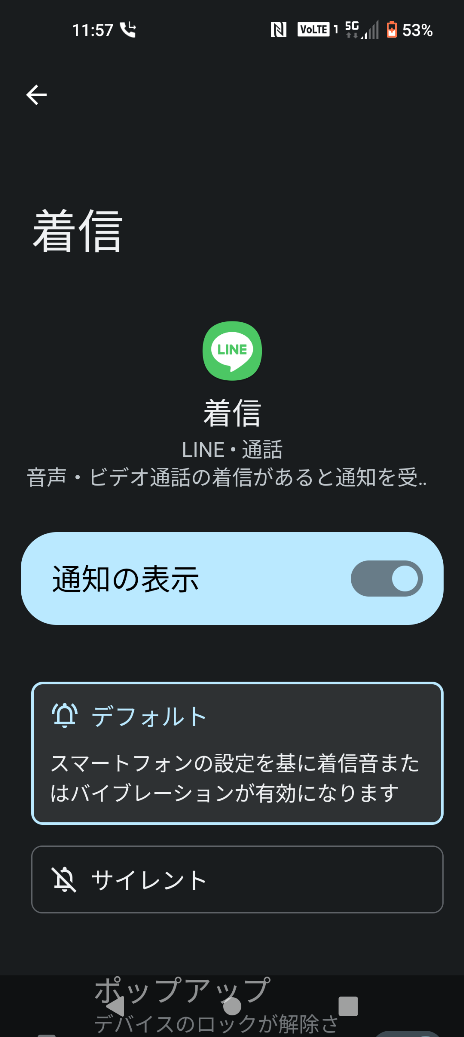
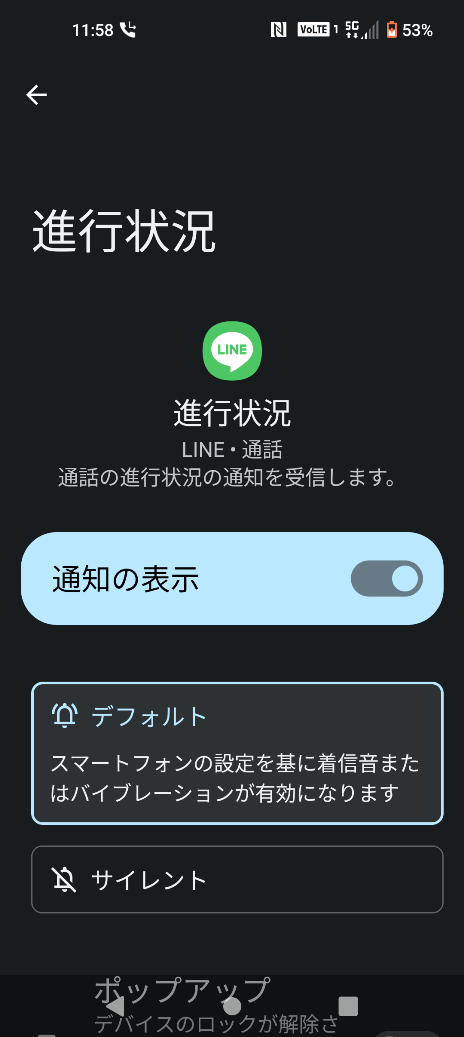
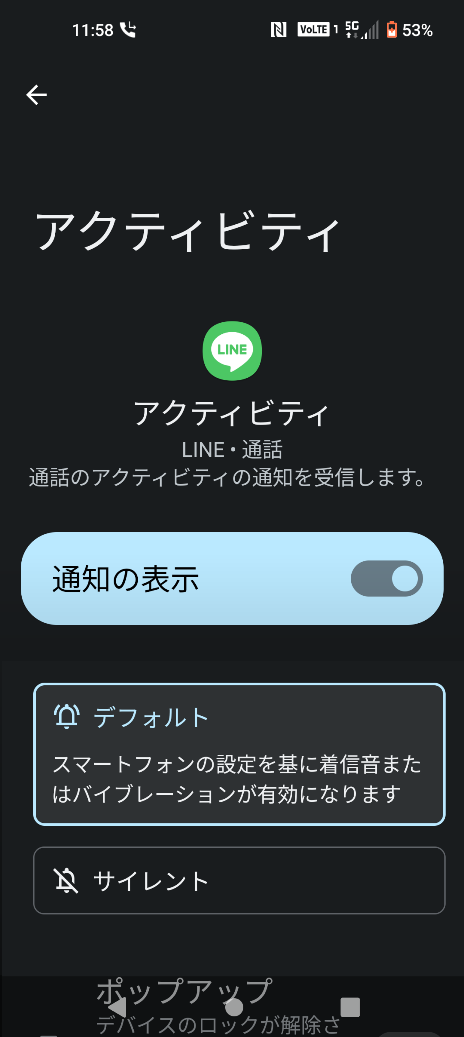
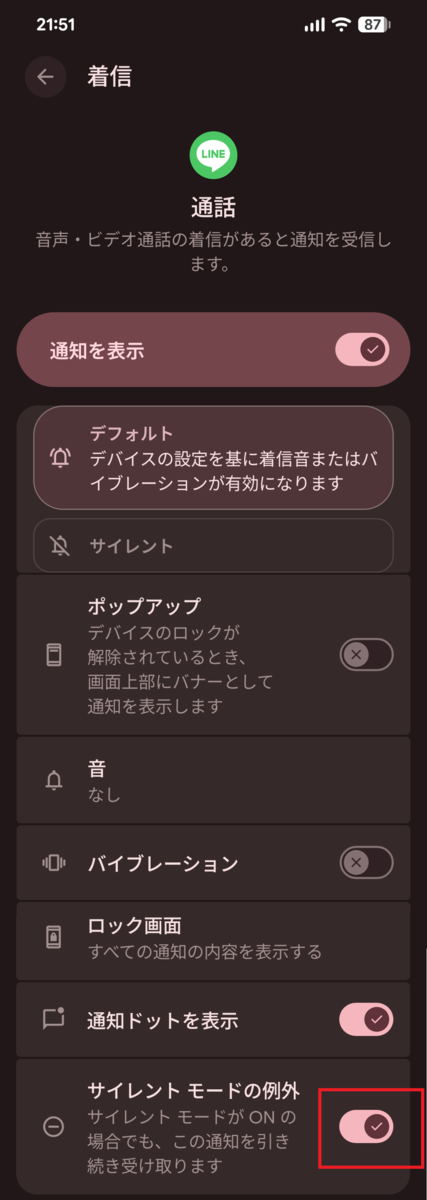
④バイブレーション設定もしくは、サイレントモードを利用する場合、さらに設定が必要になります。この設定を実行しないと着信時に振動しない可能性あります。前回設定した着信の詳細画面で下までスクロールすると、「サイレントモードの例外」という設定があります。この設定をオンにします。この方法が最善か確認できてませんが、私の環境では改善しました。また、着信以外の進行状況などでも「サイレントモードの例外」が必要か分かっていません。着信だけで改善したので、着信だけ変更してます。 ※2026/1/4 追記
⬛着信音を鳴らすために事前に必要な設定(上記で省略した設定)
上記の改善方法では、通常着信音を鳴らすために必要な設定は、省きましたが、下記で説明する設定も必要です。
🟩バックグランド通信の許可
🟩バッテリー最適化の無効化
これらの設定は、アプリを長押しして表示されるアプリ情報を使うと簡単に呼び出せるのでこのメニューを使います。
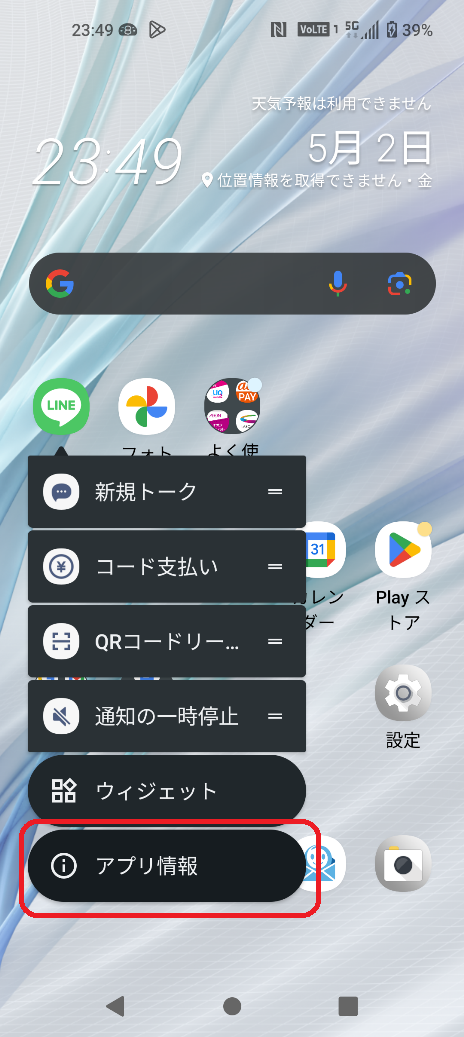
①LINEアプリを長押しします。表示された項目の中から「アプリ情報」をタップします。
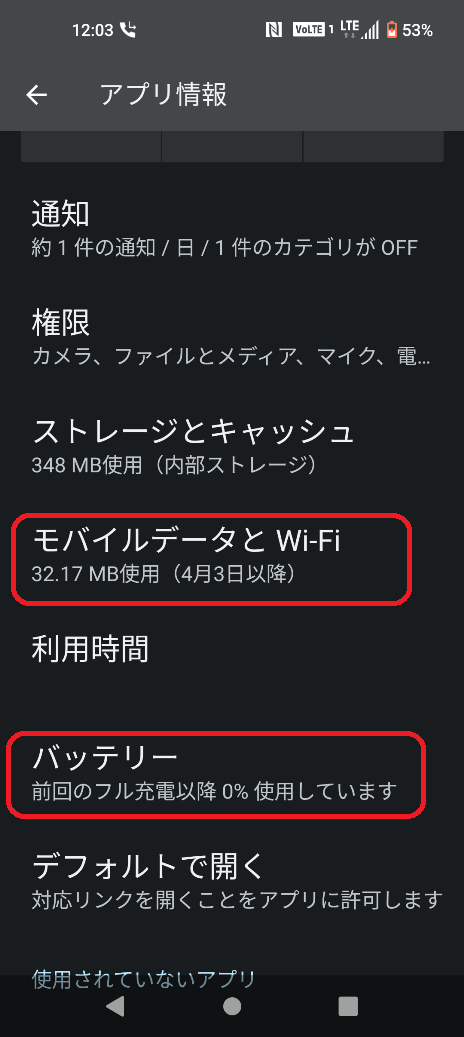
②「モバイルデータとWiFi」をタップします。
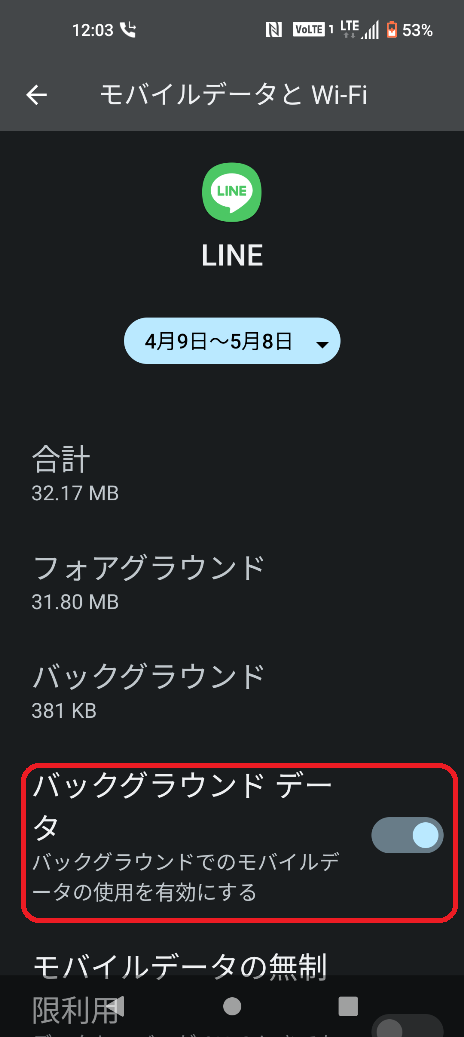
③バックグランドデータという項目があるので、オンにします。
④前回のメニューに戻り、今度は、バッテリーという項目をタップします。
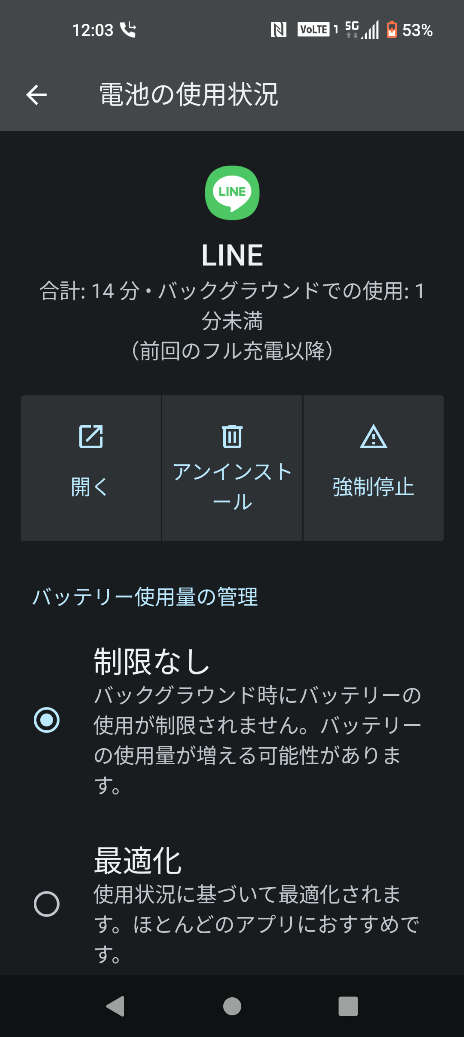
⑤電池の使用状況を設定する画面が出てくるので「制限なし」をタップします。Android9以降に電池の最適化という機能が搭載され、この最適化の対象になるとスリープ状態でアプリが節電の為、強制的に停止されるようになります。着信を常に検知するためには、制限なしにして最適化の対象からはずす必要があります。
また、上記以外にバイブレーション設定になっていると着信音が鳴らなくなります。こちらも注意してください。
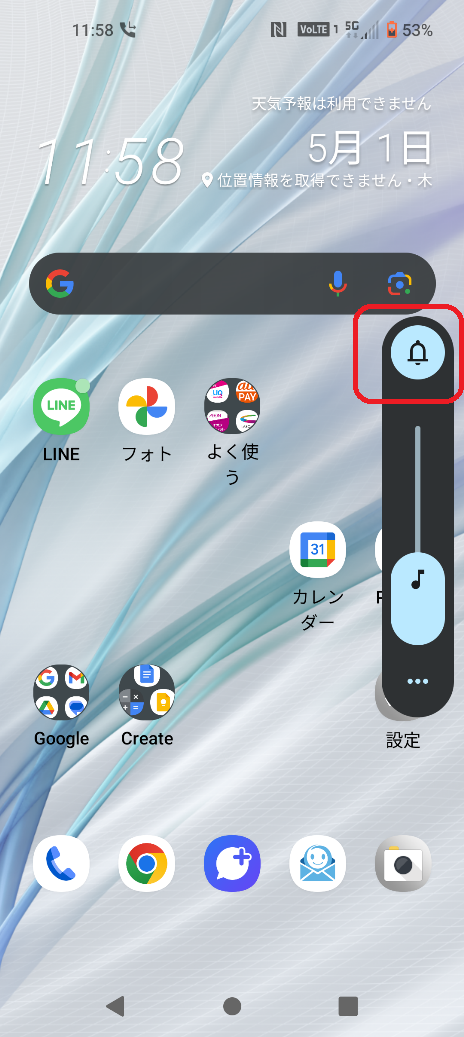
①音量ボタンを押すと下図の音量つまみが出てきます。印をつけた部分がこの絵柄になっていることを確認してください。この場合、通常となり着信音が鳴ります。タップすると絵が切り替わり、通常、無音、振動の3種類に変化します。無音(ミュート)は、振動も音も鳴りません。また、音量も0になっていると無音になるので、音量を調整してください。
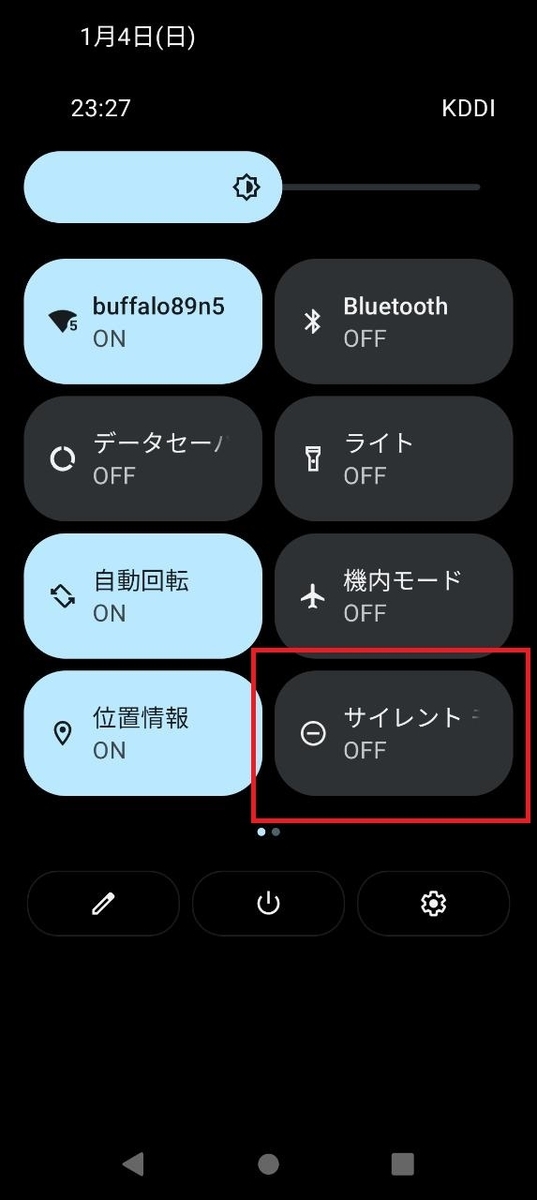
②バイブレーション設定とは別にサイレントモードと呼ばれる設定もあります。こちらは、音量と振動のオフに加えて、通知もオフにするさらに静かになる設定です。画面上部からスワイプするとクイック設定を出せるのですが、そこでサイレントモードとかかれたところをタップするとオン/オフが切り替えれます。
説明は以上になります
電話帳のデータ移行について ( Android12 )
Android に標準で付属している電話帳(連絡帳という名前のアプリ。GooglePlayストアでは、Googleコンタクトという名前で配布してます)に旧機種からデータを移行する方法について説明します。スマホのメーカーによっては、独自の電話帳アプリを利用しており、下記と画面が異なる場合があります。この場合、この手順は使えません。お使いの端末のマニュアルで確認してください。
Android13 Android14
🟩データの移行方法
電話帳データを移行する場合、次の3通りの方法があります。いずれかの方法で移行できますが、電話帳だけを確実に移行したい場合、①の方法が確実で簡単です。各方法について以下に注意点を説明します。
①電話帳アプリのエクスポート機能を使う
旧機種の電話帳アプリで電話帳をエクスポート(書き出し)して新しい端末でデータをインポート(取り込み)します。
②Android のバックアップ機能を使う
Androidに保存された写真やブックマーク、各アプリのデータなどを一括で移行することができる Androidのバックアップ機能を利用して移行する方法があります。この方法でバックアップを復元すると電話帳データも復元されると思います。ですが、私が試した機種では、Googleアカウントの電話帳に連絡先を保存しないで、端末(デバイス)の本体に連絡先を保存していた為、バックアップ機能ではうまく移行できませんでした。確認までできてませんが、Googleアカウントの電話帳に保存している場合、うまく移行できるのではないかと思います。もし移行できない場合、①の方法を使うとデータを移行できます。Androidのバックアップの使い方については、別のサイトでも解説されてますので、ここでは詳しく説明しません。
③新しい端末で旧機種のGoogleアカウントで初期設定時にログインする
この方法は、②の方法と原理的には同じ事になるのですが、Googleアカウントの電話帳にデータが既に保存されていれば、ログインするだけで、連絡先アプリに旧機種のデータが表示される可能性あります。バックアップから復元操作しなくても、Googleアカウントでログインすると自動でデータが同期され読み込まれると考えられるからです。もしGoogleアカウントでログインした後に連絡先が表示されていれば、バックアップから復元する必要ありません。
🟩Googleの連絡帳アプリを使う時の注意点
※2025/02/18追記
下記で設定方法を説明してますが、連絡帳アプリ(Googleコンタクト)の2024年のアップデートにより、設定画面の変更があり仕様が変わりました。ページ下部に差異について補足します。
Googleの連絡帳アプリでデータ移行する場合、前提として知っておくべきことがあります。連絡帳アプリでは、電話帳データをスマホ本体(デバイス)に保存する方法とインターネット上に保存することになるGoogleアカウントの電話帳に保存する方法が選べます。特別にスマホで設定変更しない場合、Googleアカウントの電話帳に保存されます。
データ移行する場合、新機種でどのように操作すれば、電話帳の保存方法を切り替えられるか下記で説明します。
🔽連絡帳アプリでデバイス(本体保存)とGoogleアカウントの電話帳保存を切り替える方法
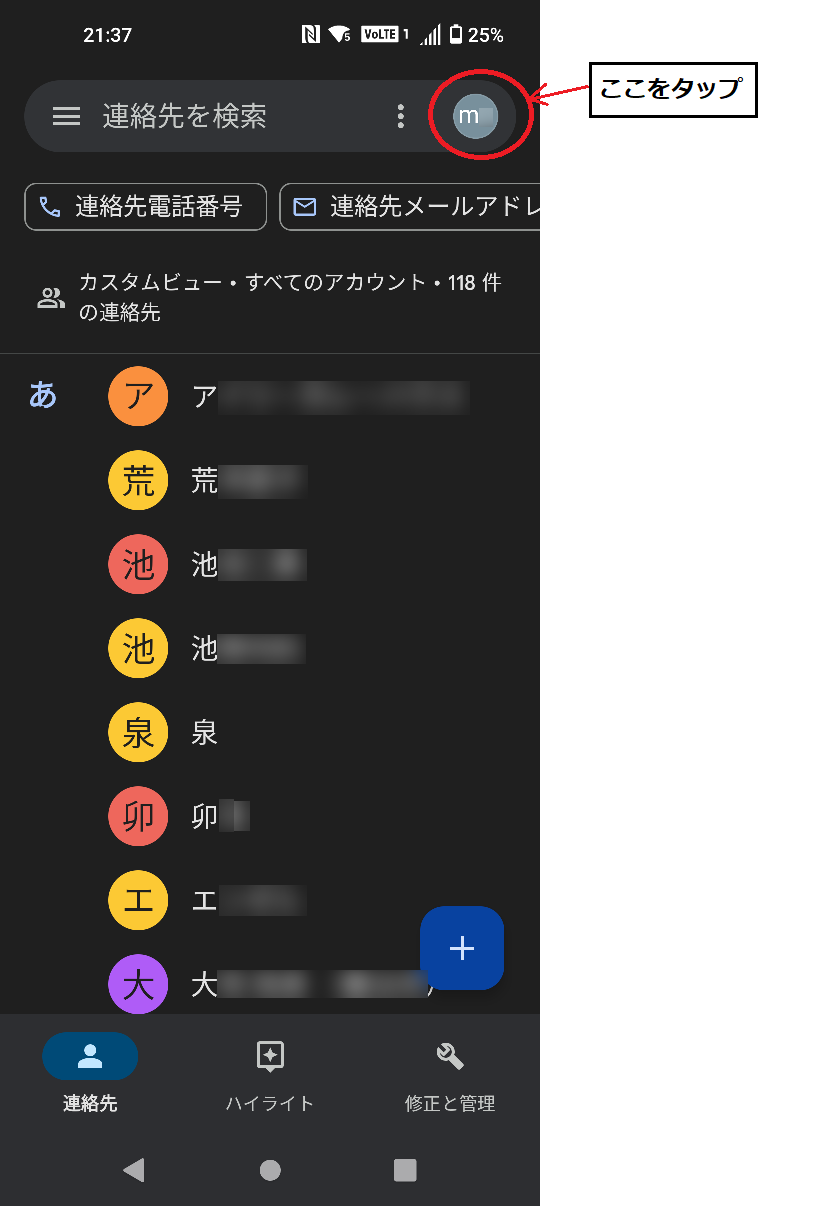
①新機種(Android12) で連絡先アプリを起動すると以下の画面が出ます。
右上の丸いアカウントマークをタップすると、管理画面がでてきます。
②図の説明に従って、保存先をアカウントを切り替えます
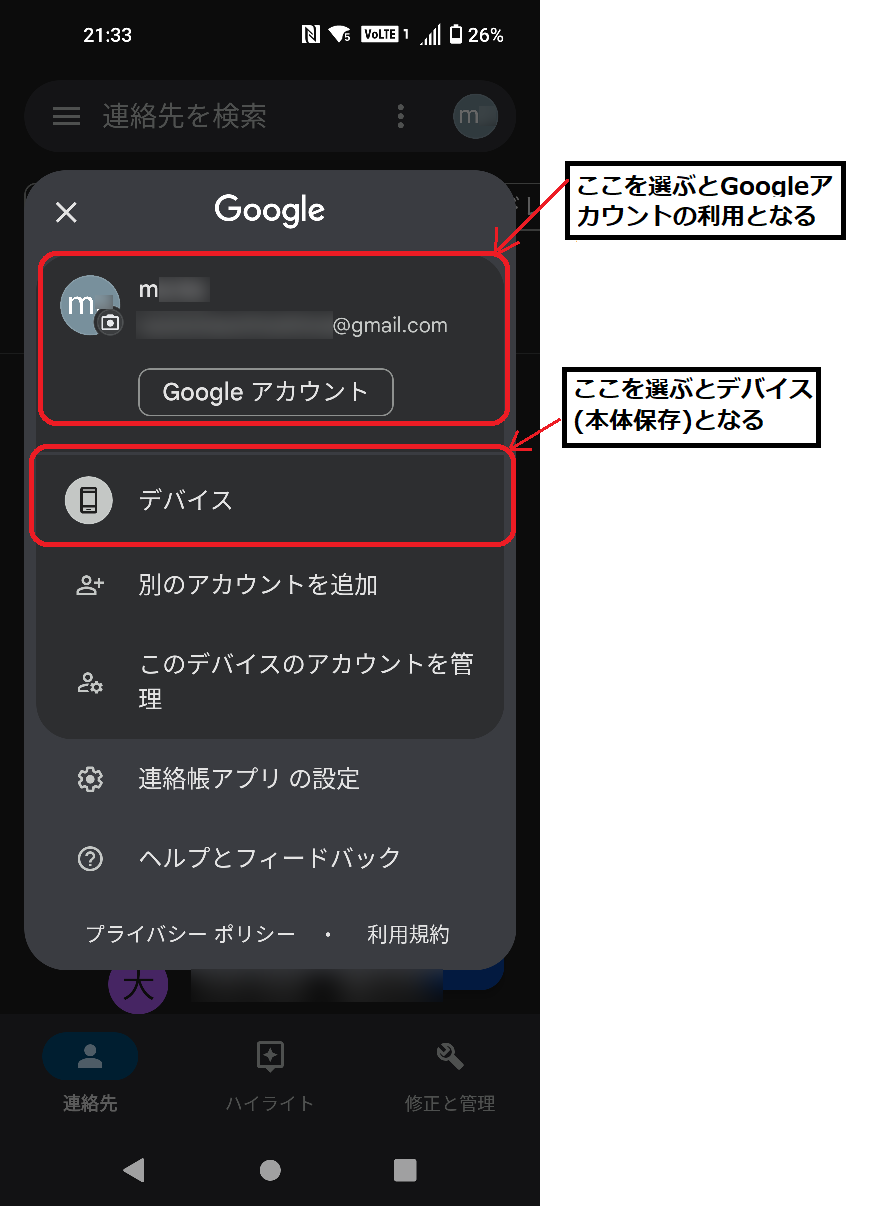
③切替後、次の3本線の箇所をタップすると、現在表示されている電話帳がどちらを使用しているか確認できます
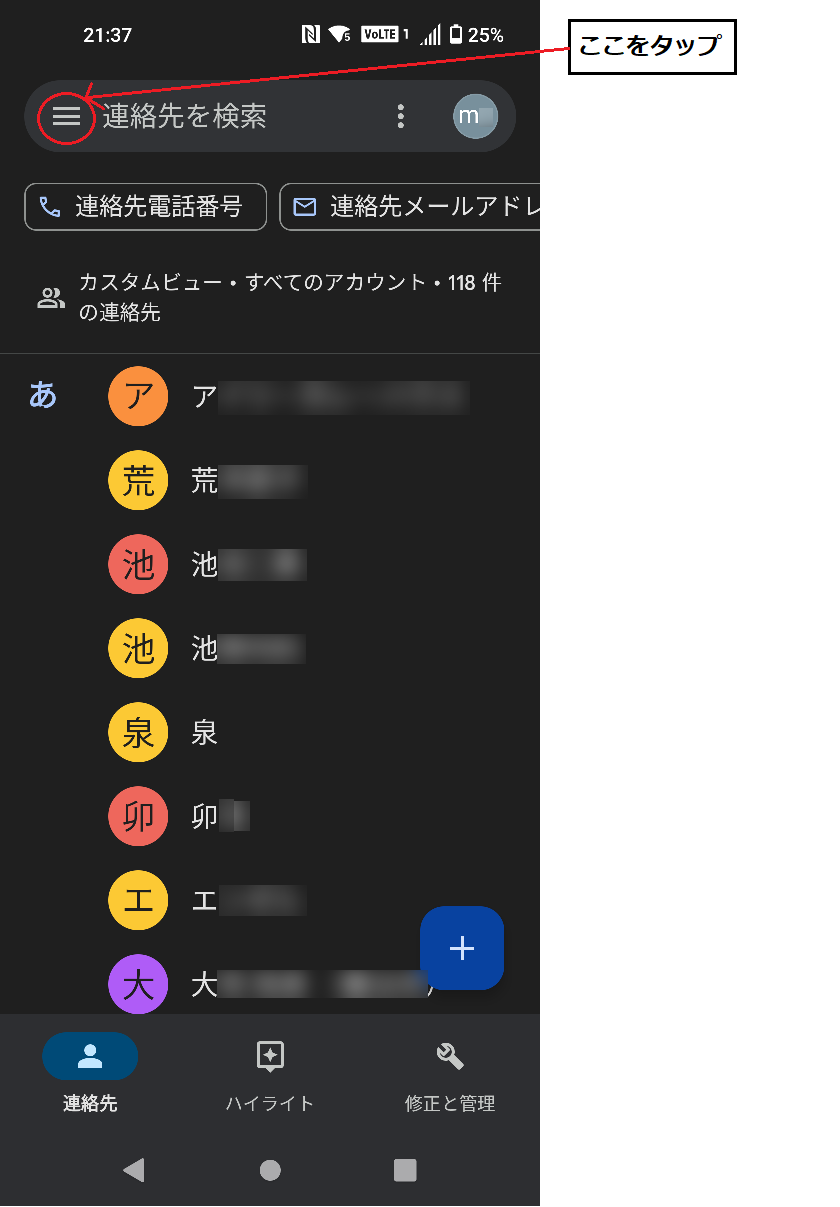
④この場合、デバイス(本体保存)が選択されていることが分かります
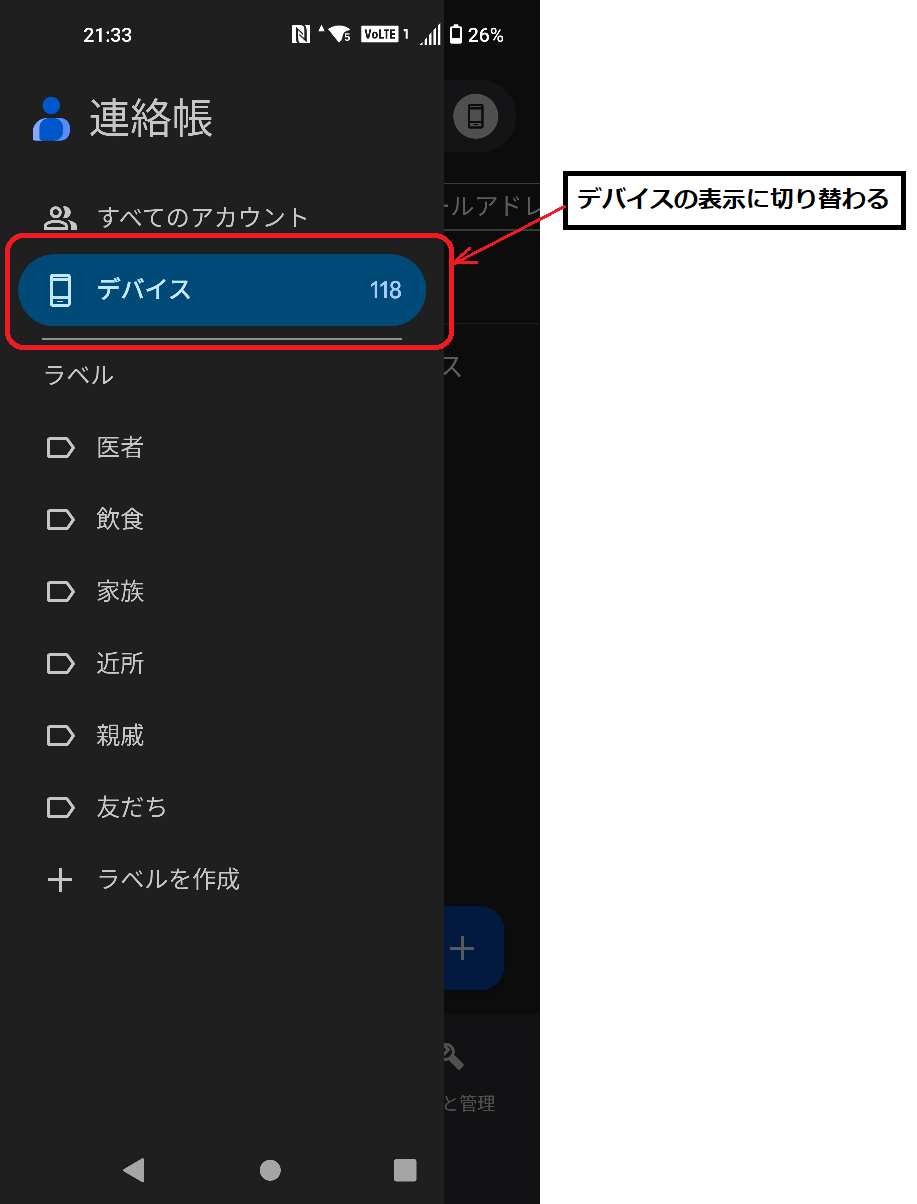
🔽新規連絡先を追加した場合、保存される電話帳を選択する方法。
こちらも本体保存(デバイス)かGoogleアカウントの電話帳に追加するか設定できます。新規で追加した連絡先がどの電話帳に追加されるかは、この設定に左右されます。
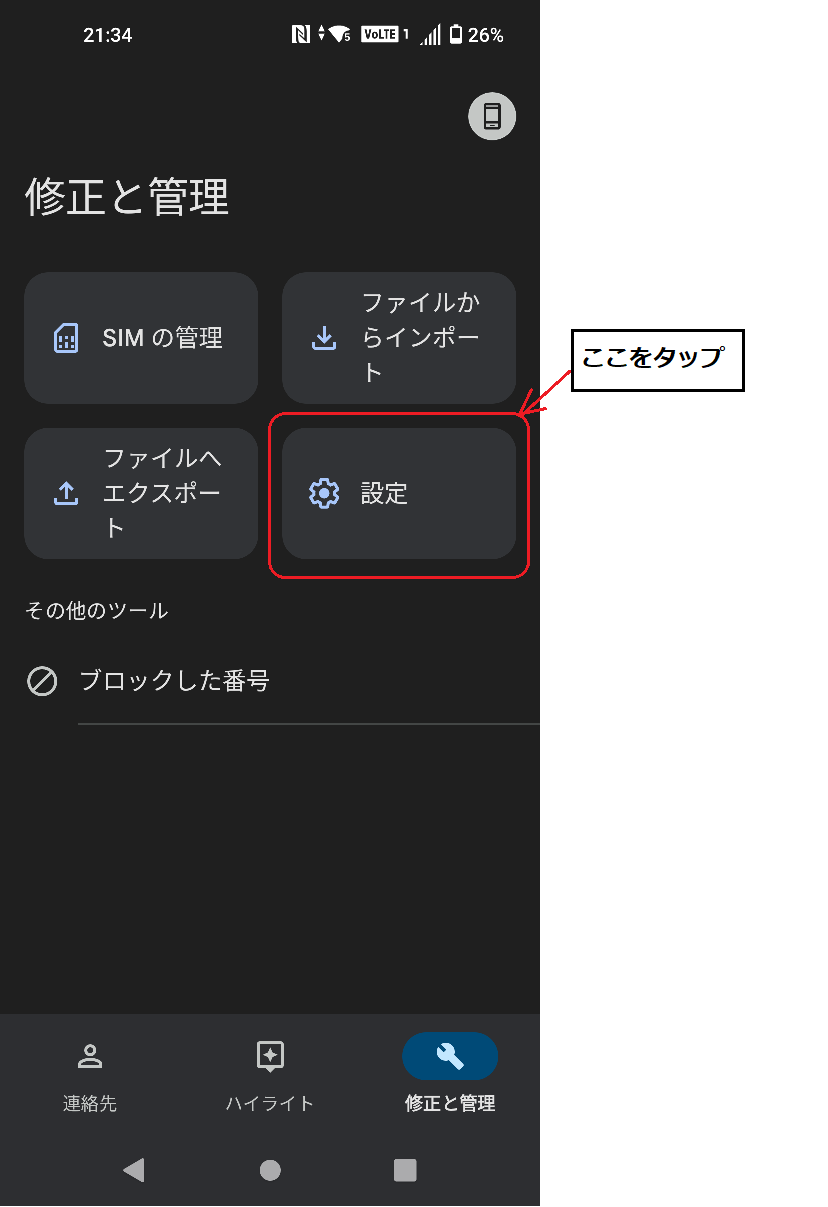
①次の画面で「修正と管理」をタップします

②設定をタップします
③「新しい連絡先のデフォルトアカウント」と呼ばれるところをタップし設定すると、新規で追加した連絡先がどの電話帳に追加されるか指定できます。
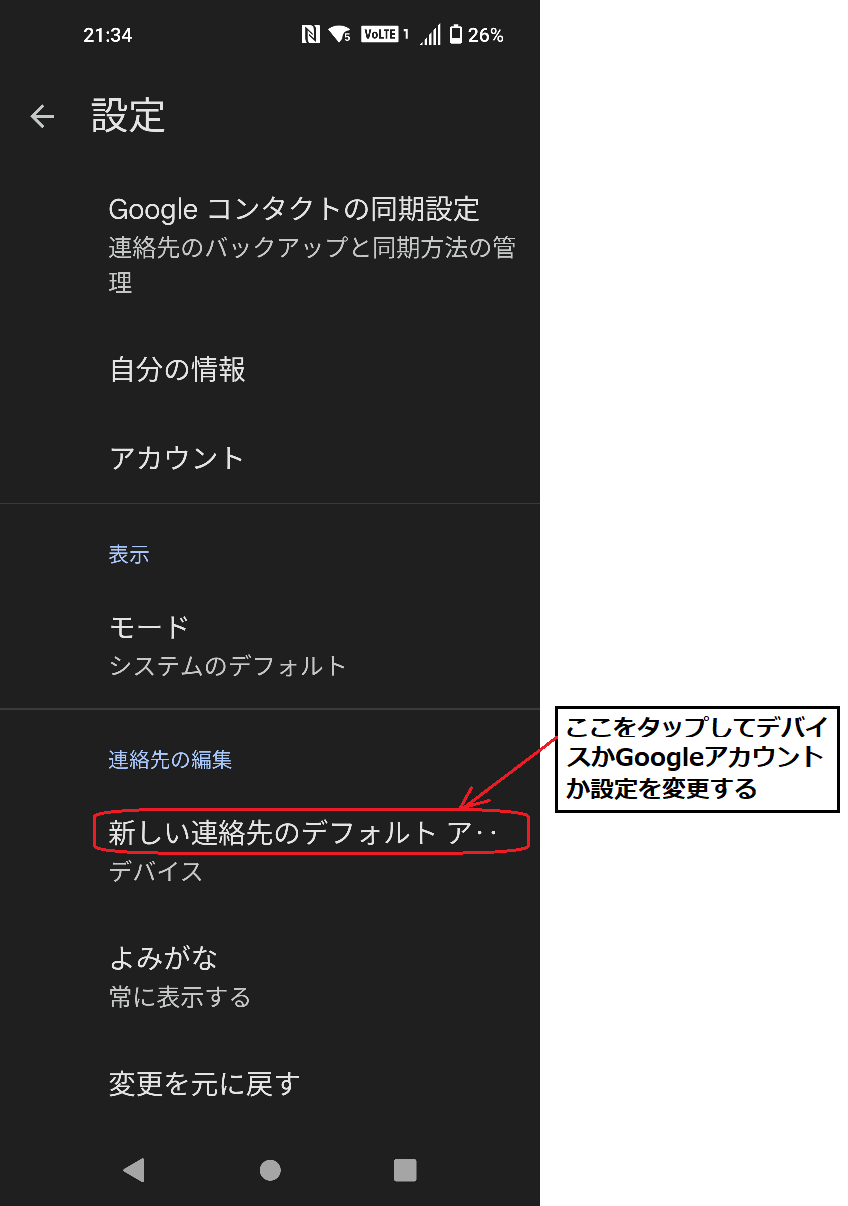
※データ移行で説明したインポート操作を実行した場合も、デバイスの電話帳にインポートするのか、Googleアカウントの電話帳にインポートするのか聞かれます。読み込み先に応じて、上記の設定を正しくすれば、読み込んだ電話帳が正しく表示できます。また、補足になりますが、インポート、エクスポートの操作は、上記の「修正と管理」の画面の「ファイルからのインポート」、「ファイルへインポート」で実行できます。
🔽2024年のアプリ更新後の設定方法について
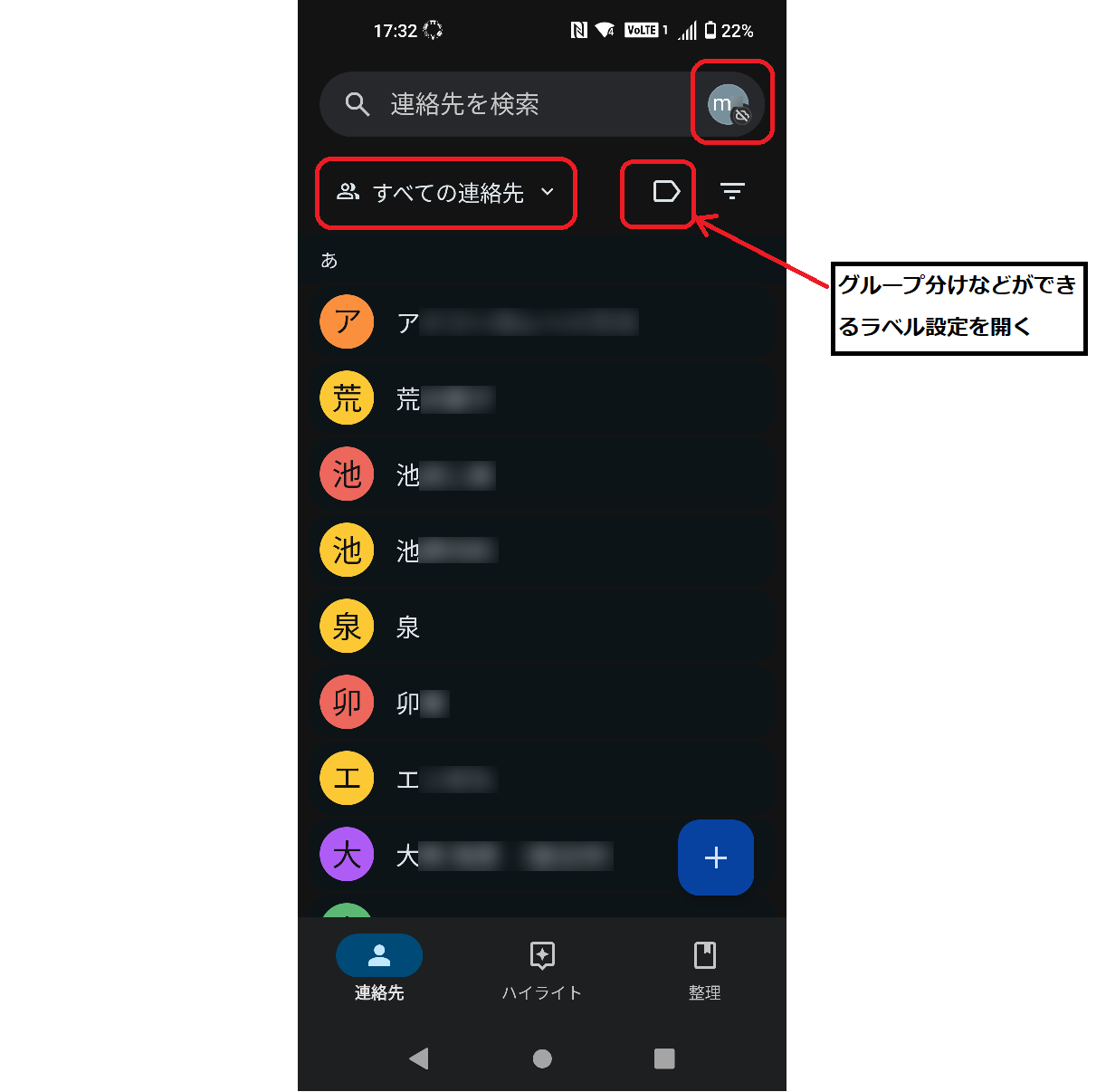
2024年 のアプリのアップデートにより、連絡帳のメニューデザインが一部変更されました。検索ボックスの横にあった3本線のメニューはなくなり、表示する電話帳を切り替えるボタン(下図ですべての連絡先と書かれた場所)と五角形のラベルを変更するボタンの表示に変わりました。
電話帳の保存先を切り替えるというより、表示される電話帳を切り替えるイメージに変わりました。従来の右上のアカウントボタンを押した管理メニューには、デバイスの表示は出なくなりました。基本的には、Googleアカウントと連携し、表示を切り替えボタンで電話帳を切り替えて表示するようです。条件によっては、アカウントボタンにアカウントなしという選択項目が出て、従来と似たような動作にもできますが、基本は、Googleアカウントと連携させる運用となるようです。新規の連絡先をどの電話帳に追加するかは、以前と同じように設定画面で変更できます。ただし、「修正と管理」と書かれていたボタンは、「整理」という名前に変更になりました。
Thunderbird でメール本文の絞り込み検索ができない時の対策について
本文検索が出来ない メール検索ができない キーワードが引っかからない 115 128 nebula supernova 新しいThnderbird 特定フォルダのみ検索できない 検索不具合
⓪絞り込み検索の基本的な手順
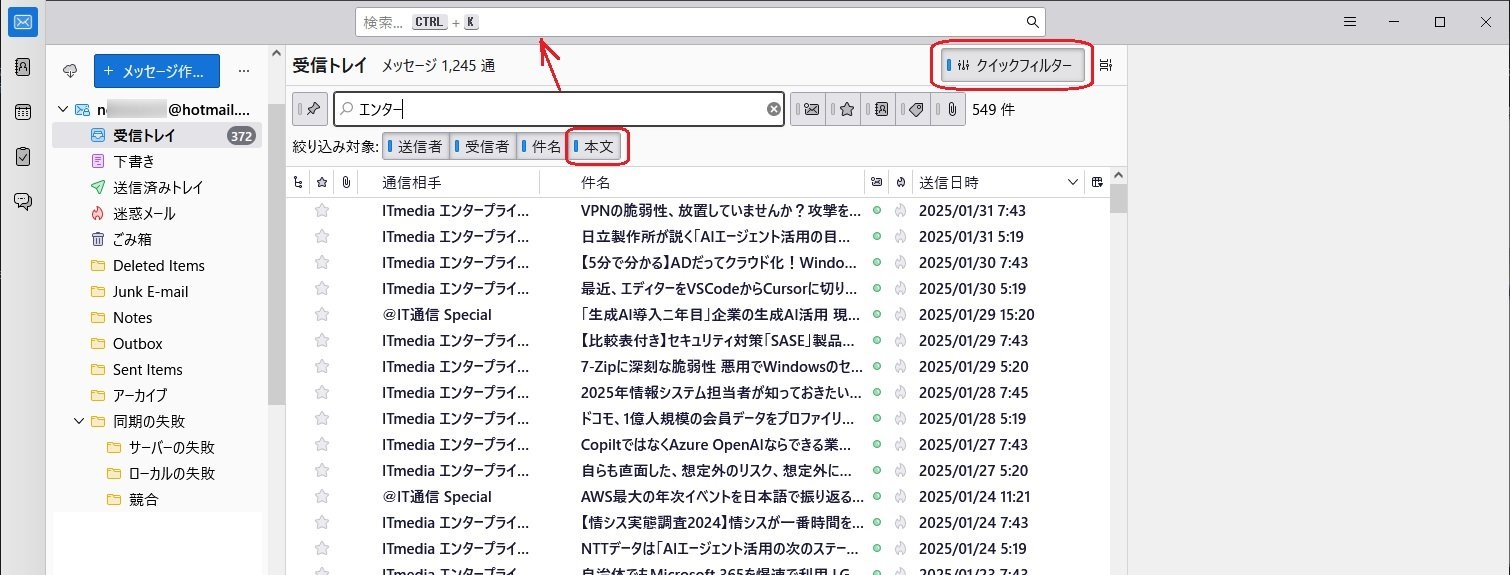
下記画像のクイックフィルターというボタンを押すと、絞り込み検索ボックスが出てきます。ここで検索ボックスに検索したいキーワードを入力します。すると、下段に絞り込み対象を何にするか選択できるボタンが出ます。本文を対象としたい場合、本文のボタンを押して検索対象にします(色がつきます)。検索ボックスの右にあるボタンは、未読や添付ファイルのあるメールだけを対象にしたい場合に使います。
しかし、ここで本文を対象にして正しく検索しても検索結果が正しく出てこない場合があります。原因はよくわかりませんが、バグのようなものと思われます。そこで次の対策①または、対策②を実施します。
①検索インデックスを削除して再度作り直す方法
こちらの場合、下記リンクに手順が解説されています。そちらを参照してください。私の場合、この手順を実行しても結果は変わりませんでした。この場合、②の手順を試してみてください。
【QA00111】Thunderbirdでメールの検索ができなくなった | 明星大学ITサポートサイト
②受信フォルダごとの検索でなく、全アカウント全フォルダを対象とした検索(グローバル検索)を利用する。
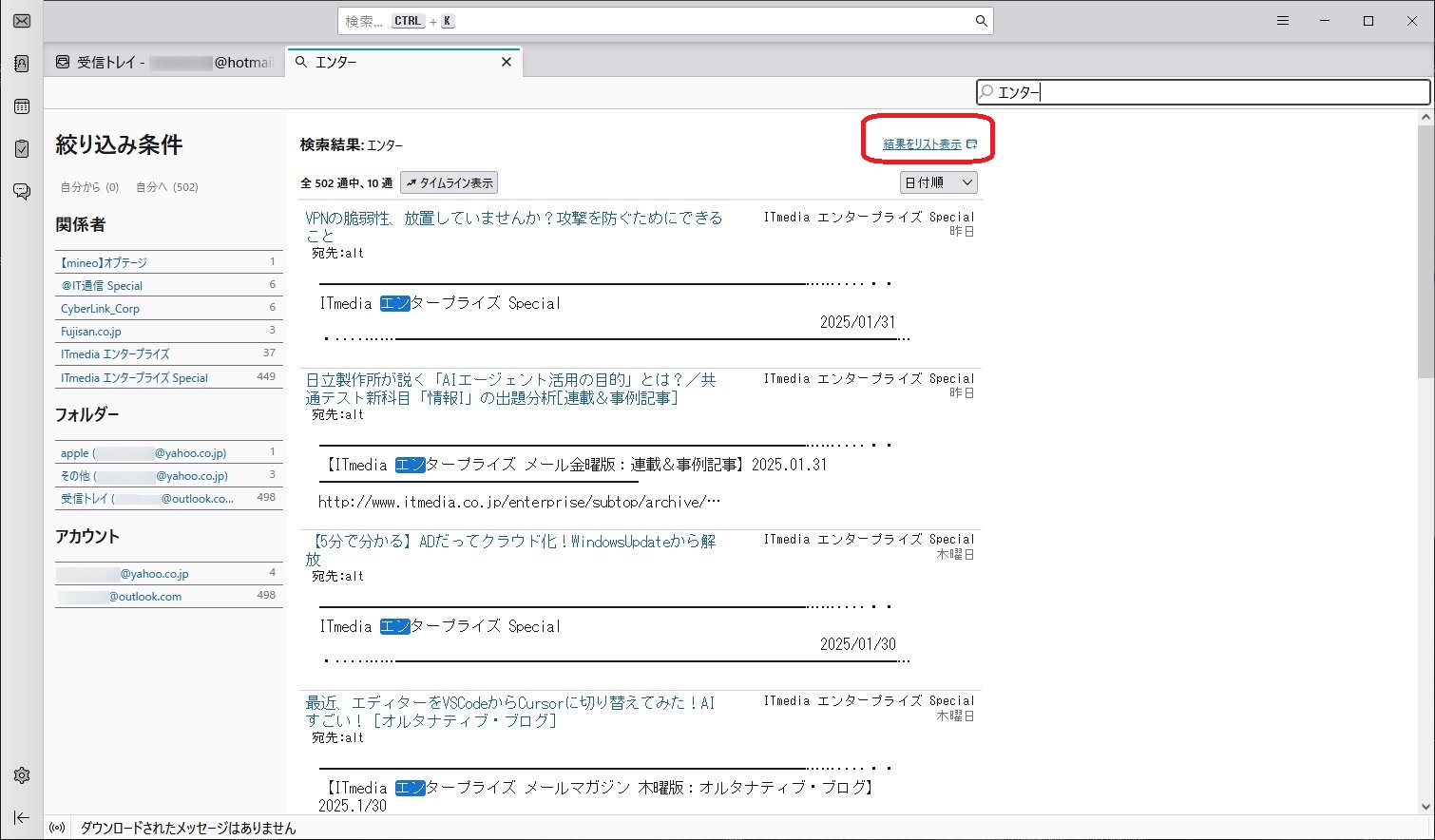
⓪の検索画面の図で検索ボックスの上にもう一つ検索ボックスがあるのが分かります。タイトルバーのあたりにあります。こちらが全アカウント全フォルダを対象とした検索ができるグローバル検索ボックスです。ここにキーワードを入力してEnterキーを押すと、下記のような検索結果が出ます。こちらの検索結果では、メール本文全体を対象として正しく検索できます。但し検索対象が多いのでヒット数も多数になる場合があります。その場合、左側の関係者、フォルダ、アカウント等の場所をクリックすると対象を絞り込むことができます。さらに*を使うとワイルドカード検索もできます。デフォルトではキーワードとして検索されるのでキーワードの一部分だけ入力した場合、ヒットしません。この場合、ワイルドカードを使うか、キーワード入力中に検索候補が表示される場合あるので、候補を選択して完全なキーワードを選択すると検索できます。詳しいヘルプは、下記リンクを参照してください。あと、もう一つ便利な機能として、検索結果をリスト形式で見やすく表示することができます。下記画像の赤で囲った「結果をリスト表示」と書かれた文字をクリックすると現在の検索結果をリスト表示に切り替えれます。
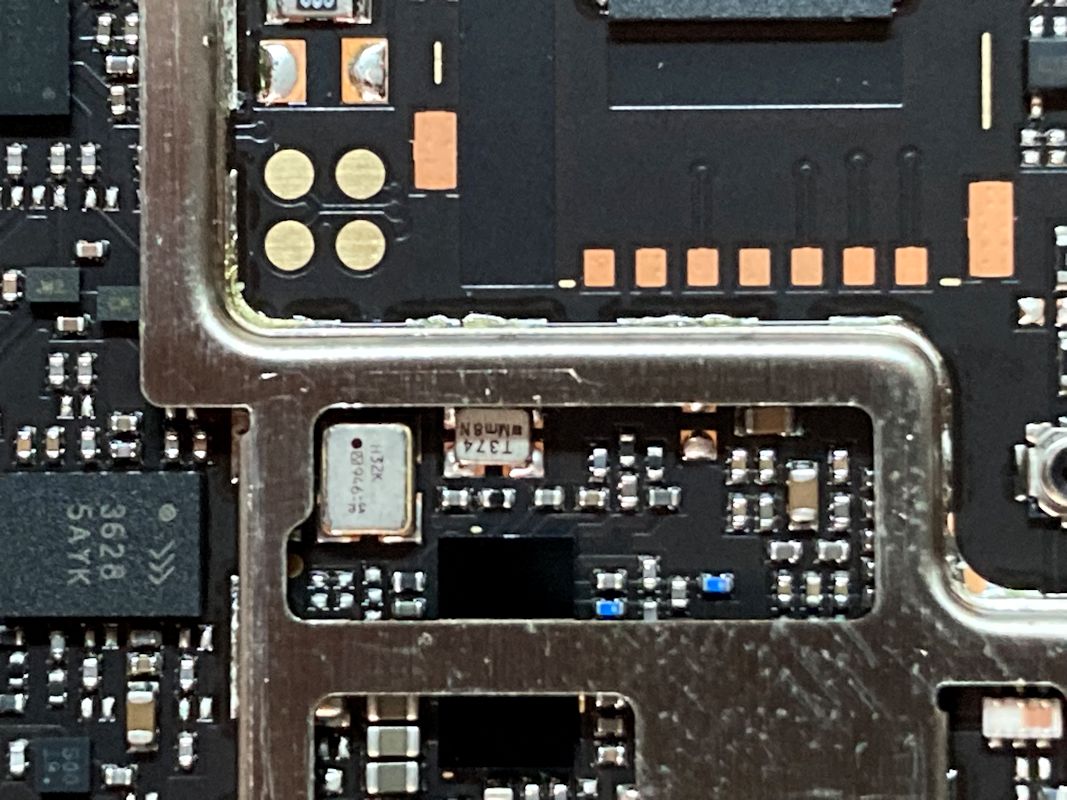
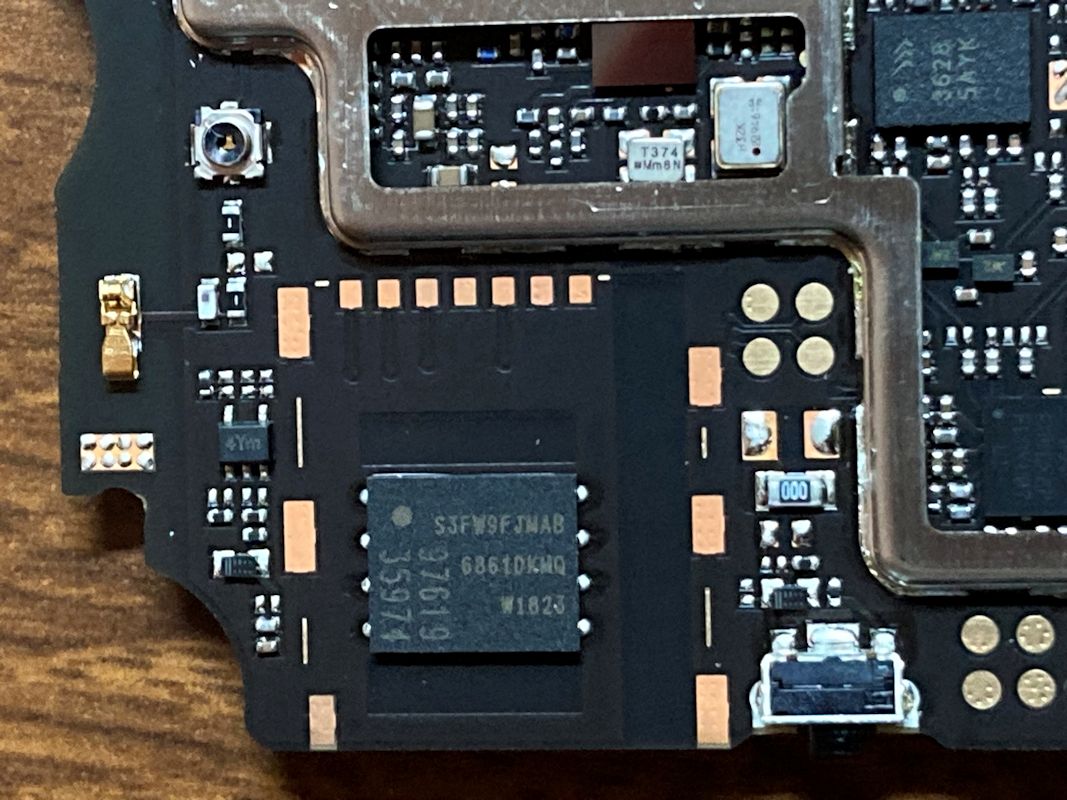
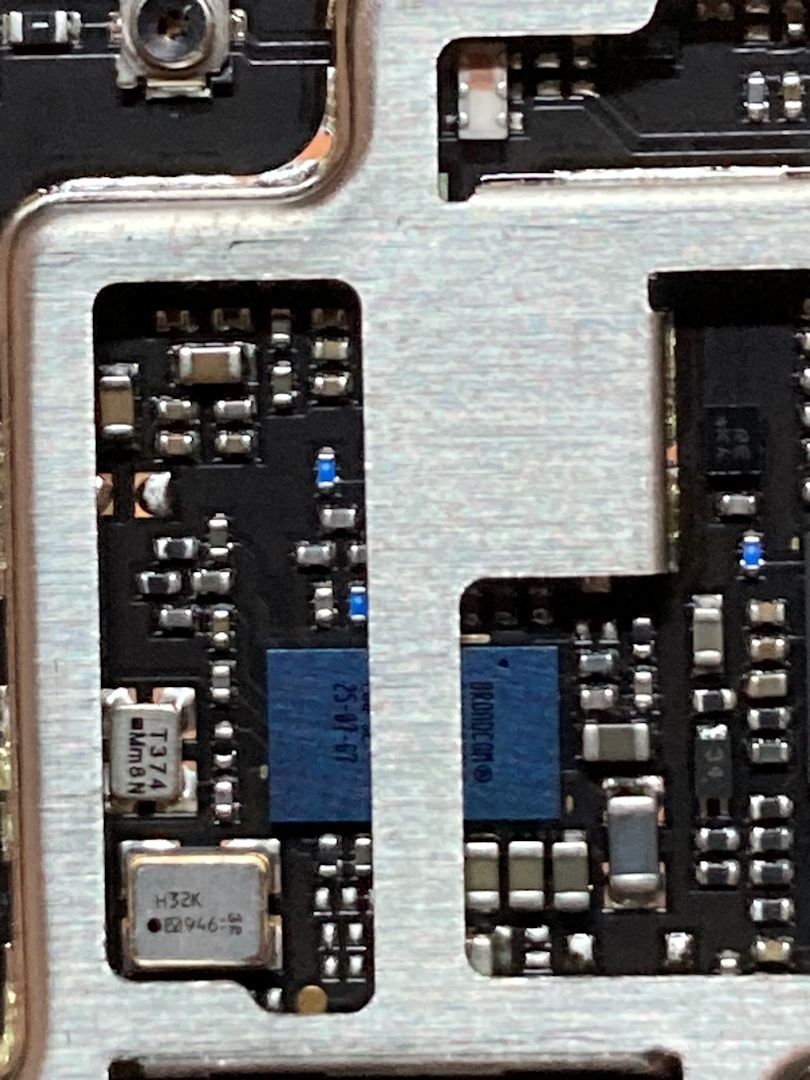
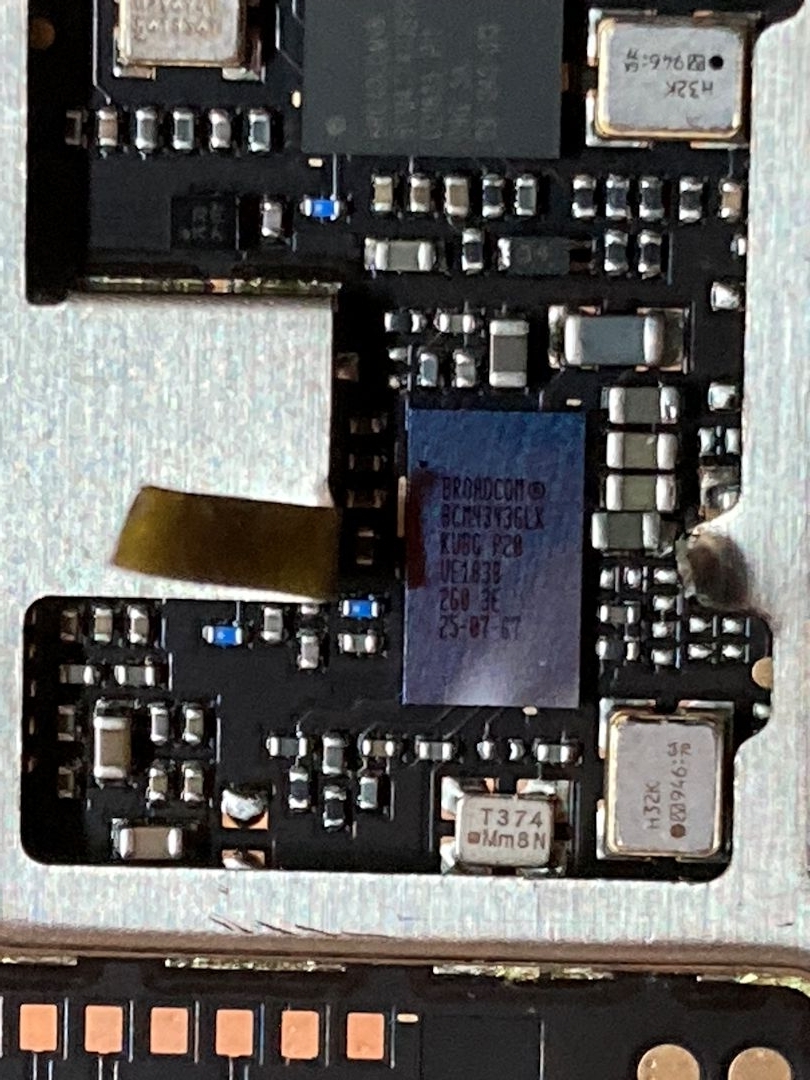
どこかなGPS1 (NC001) を分解する
ソフトバンクの見守りGPSサービスで使用されている端末を分解してみます。この端末は、現行のものより1世代古いものです。LTE Cat.M1 でインターネットに接続し、GPSの位置情報を蓄積します。端末は、ZTE製です。
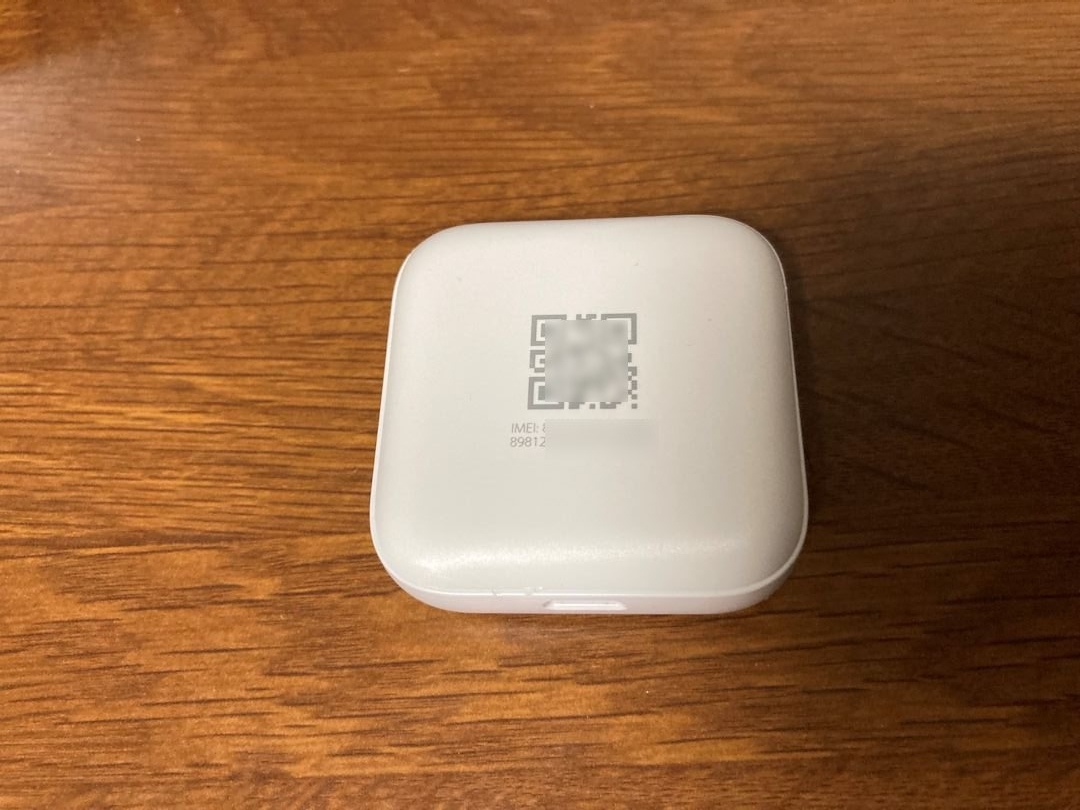
①本体の外観
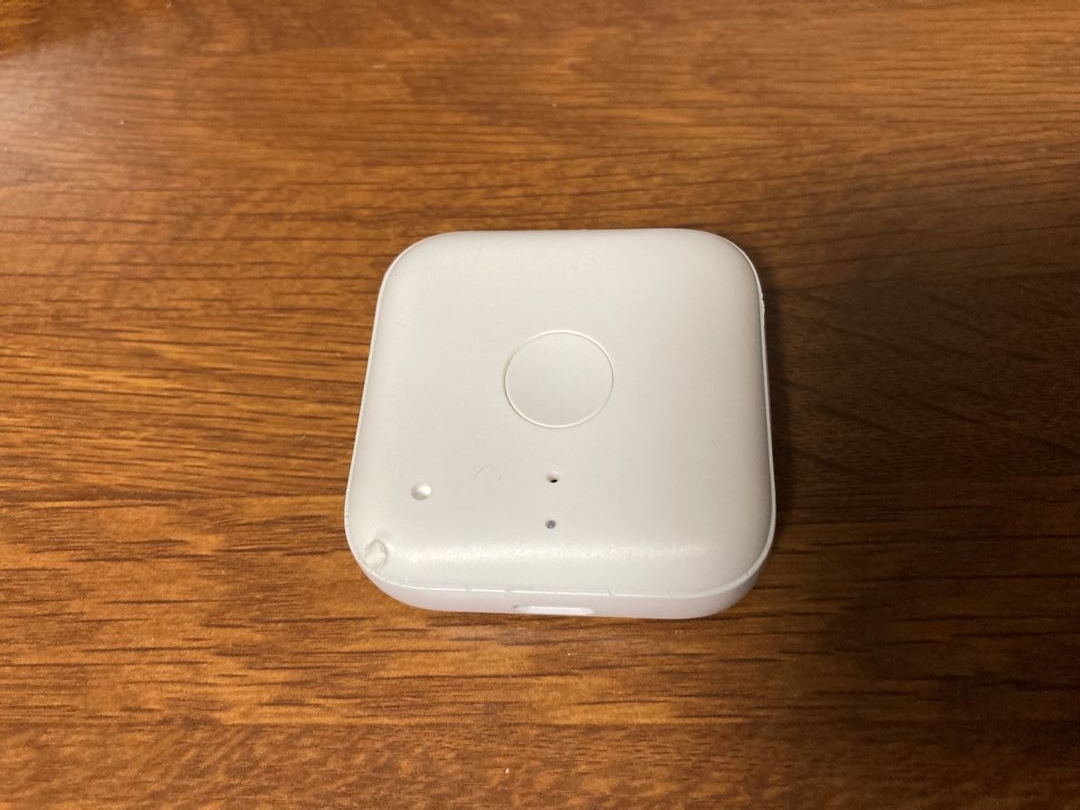
②こちらが裏側です。こちらの面の角を少し持ち上げるとフタをはずせます。少し持ち上げた後は、隙間にマイナスドライバを差し込んでフチをなぞって持ち上げていくとツメがはずれます。
フタを外した状態が こちら ↓↓
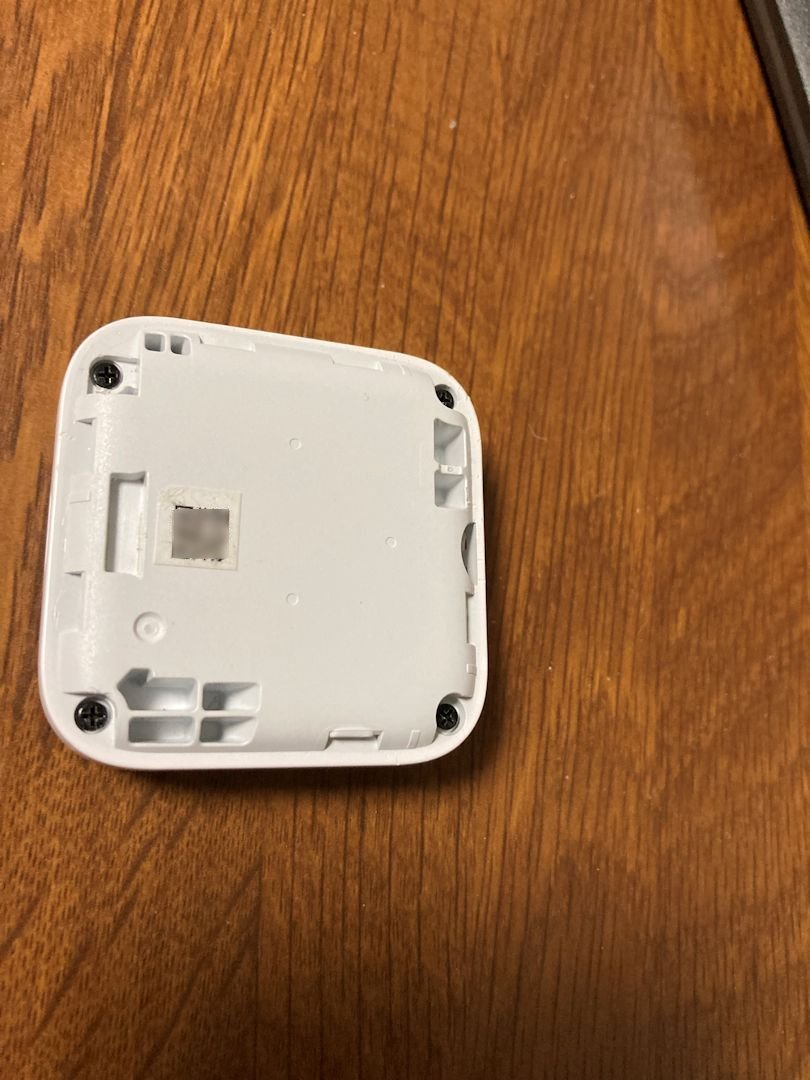
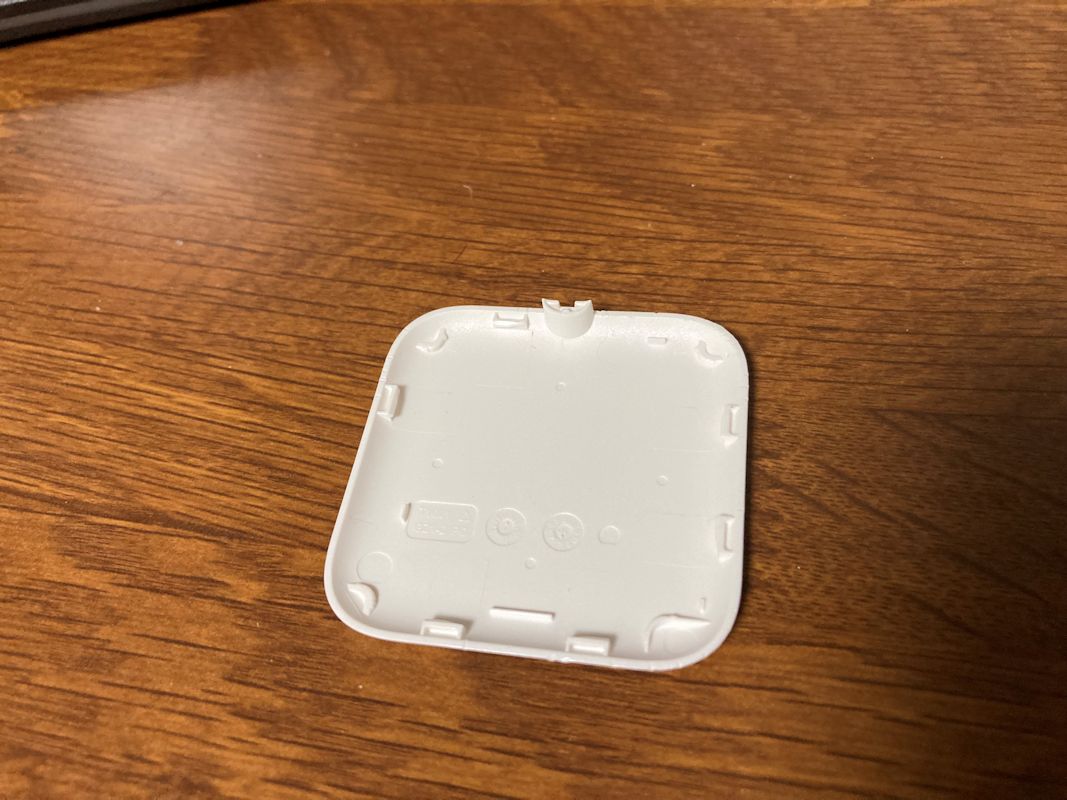
③フタをはずすと、ねじが4本あるので、はずします。
④ねじをはずすと裏側のフタ持ち上げられるようになります。両面テープで固定されている為固いですが、少し持ち上げて、淵をマイナスドライバでなぞると、接着がはがれていきます。
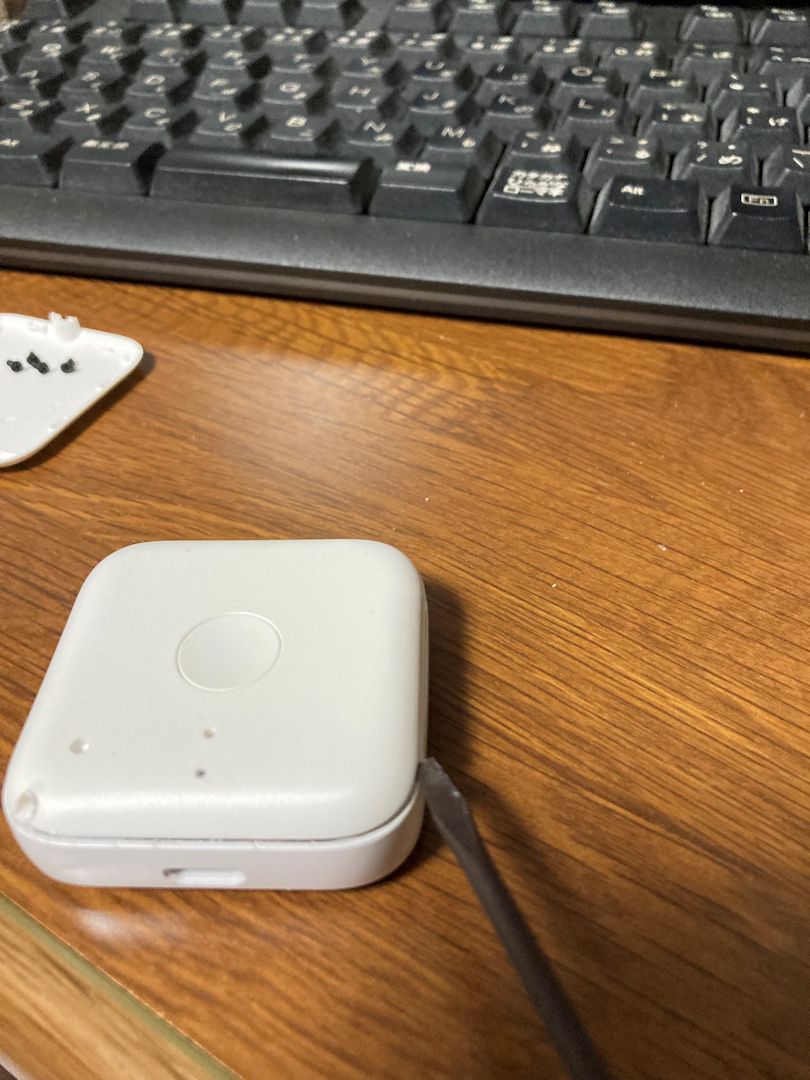
⑤表のフタをはずすと基板が確認できます。
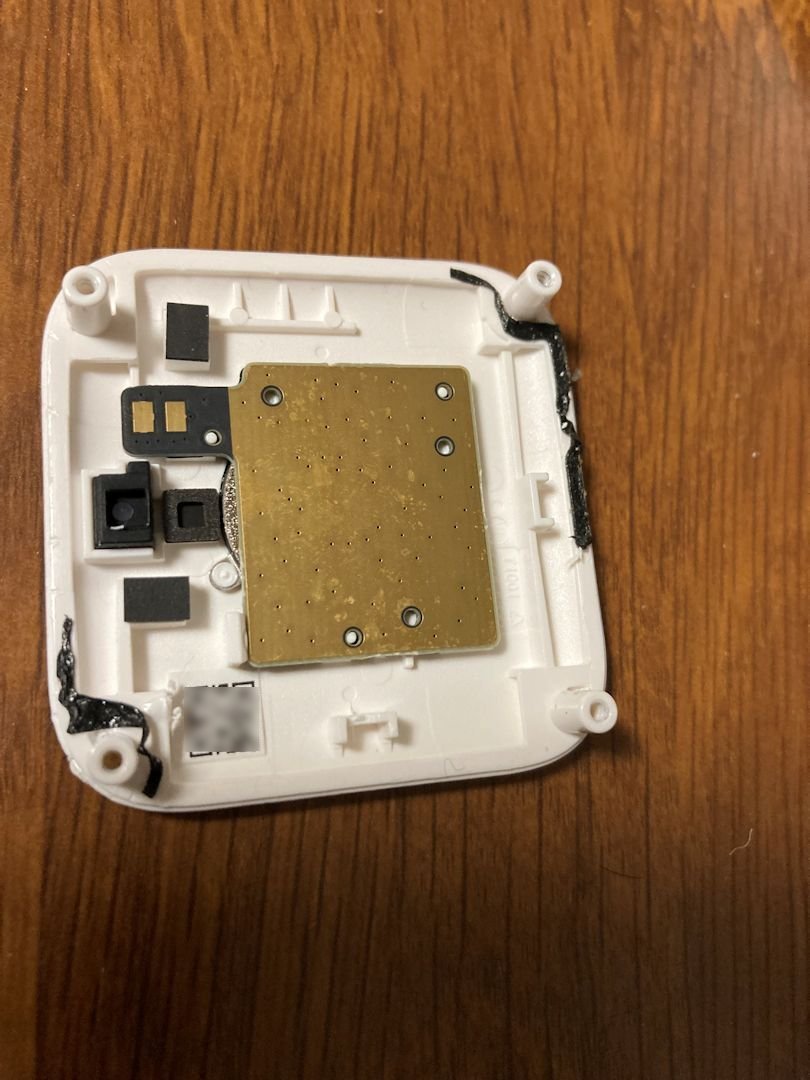
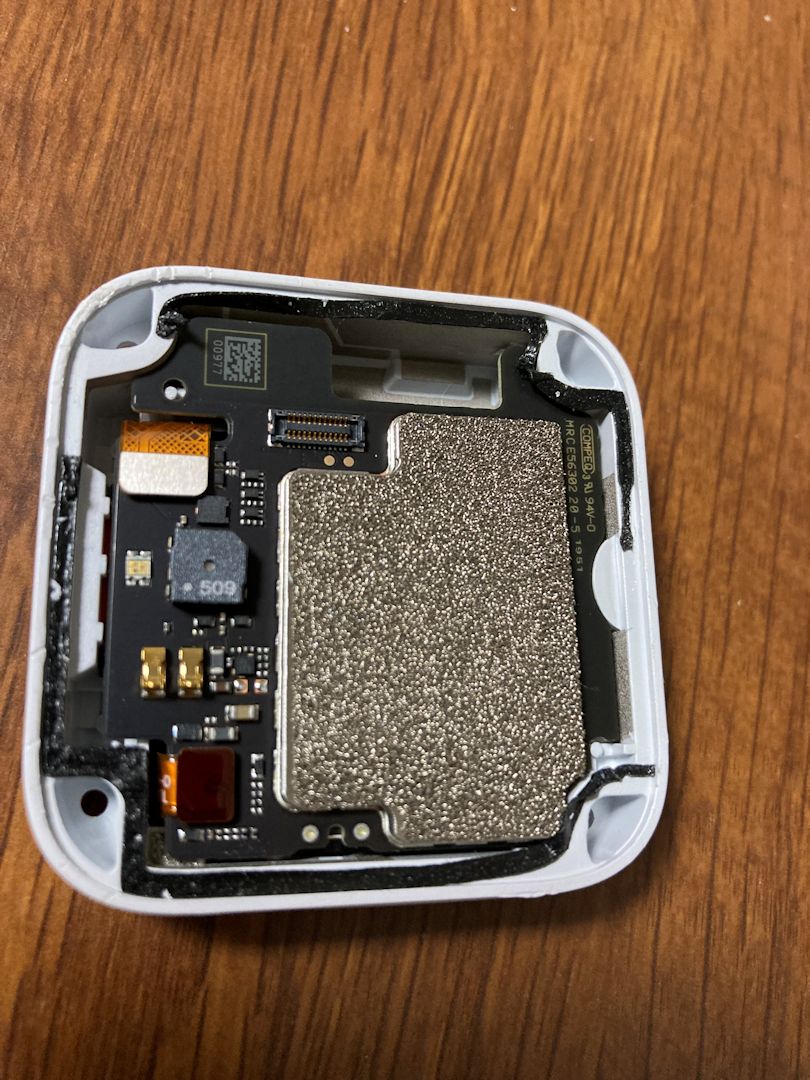
⑥ボタン側のフタには、スイッチが配置された基板がくっついてます。弱い粘着テープで固定されているので、マイナスドライバーで持ち上げると分離できます。
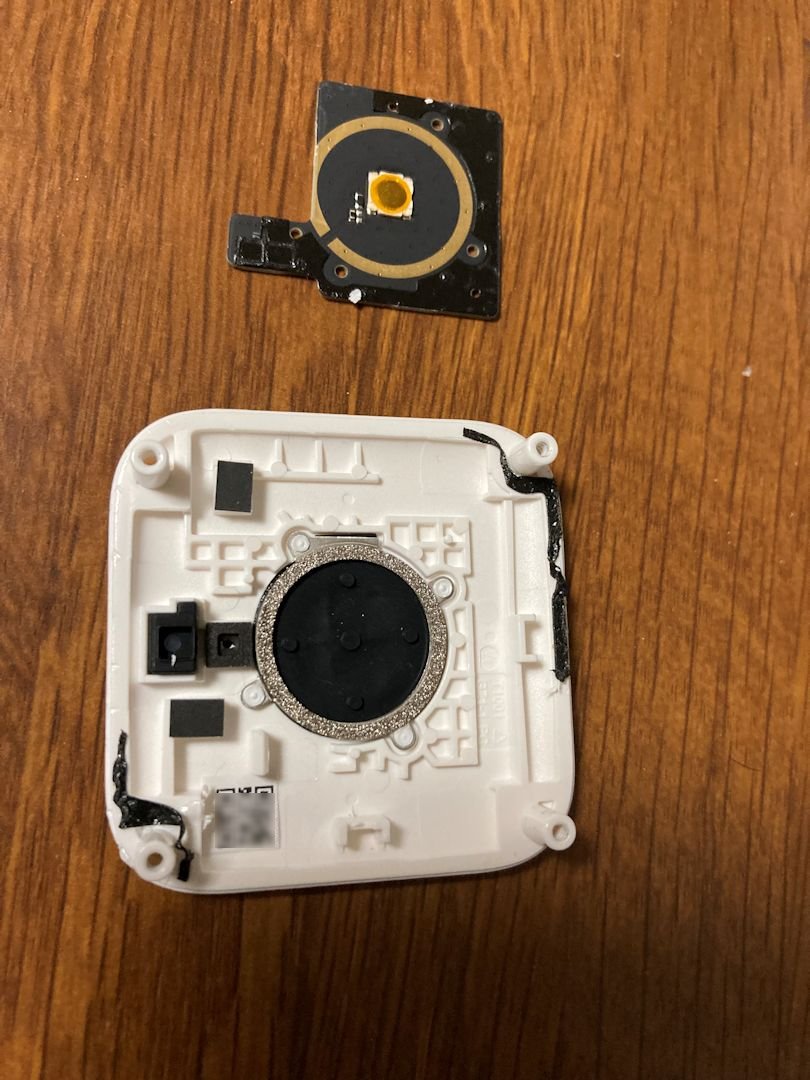
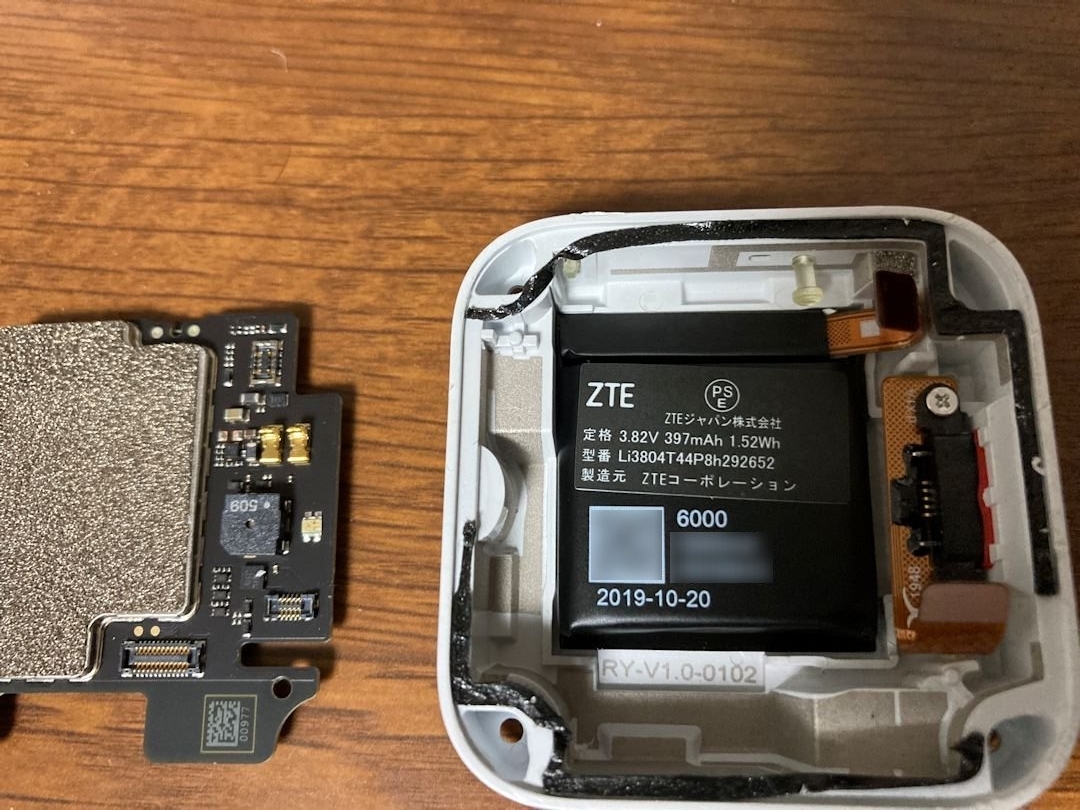
⑦残りの本体側は、基板がバッテリーとUSB端子にフラットケーブルで接続されているので、コネクタを引き抜いて外します。ロックなしで差し込まれているだけなので、簡単にはずせます。あとは、メインの基板を持ち上げれば、はずせます。
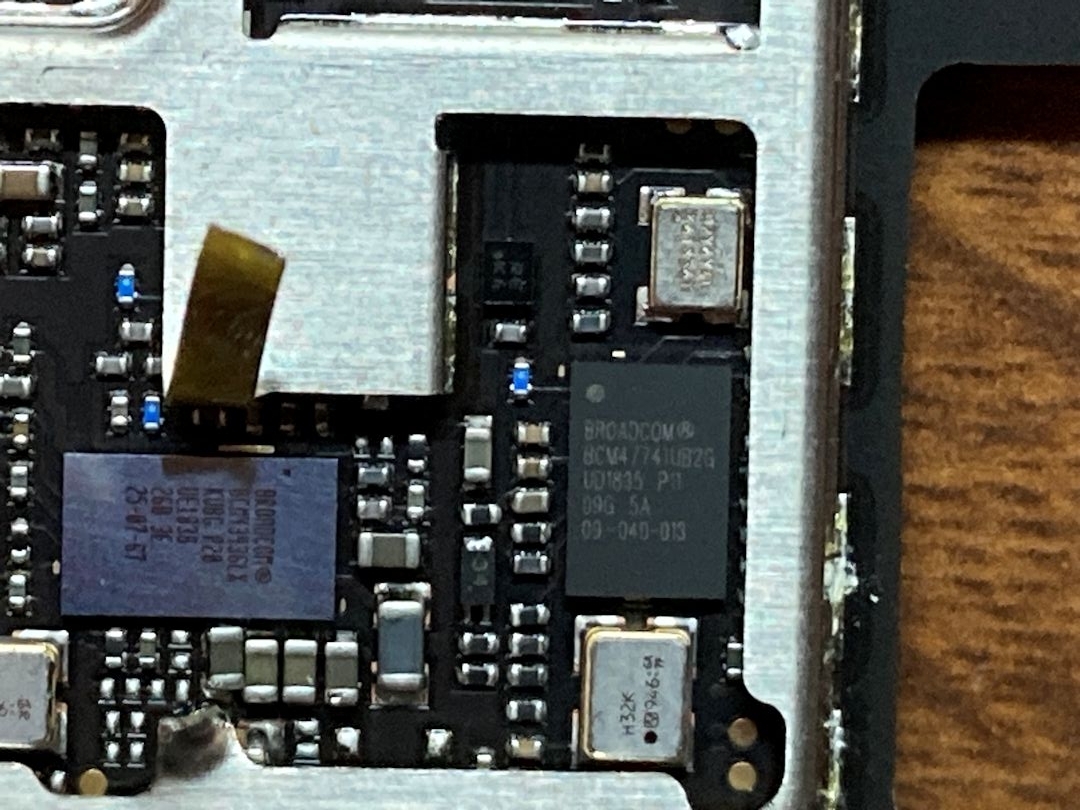
下記は、基板表側です。チップの保護フタは、はずしてあります。
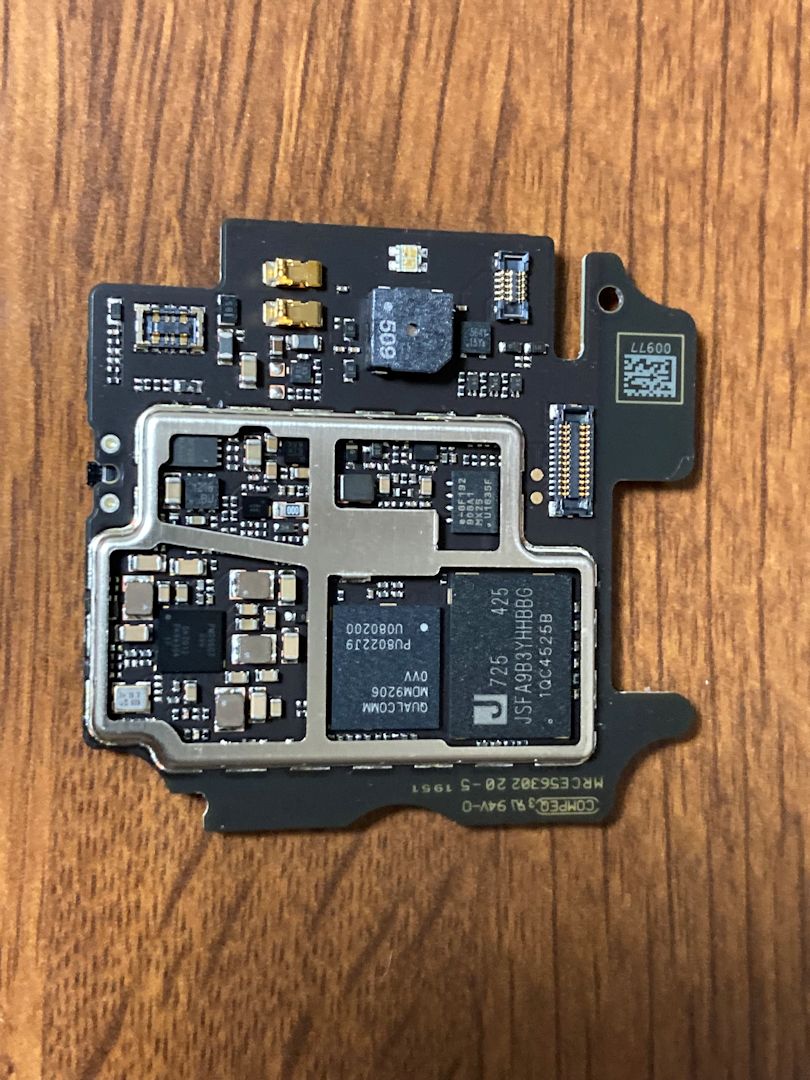
下記は、基板(表)の拡大図 ↓↓
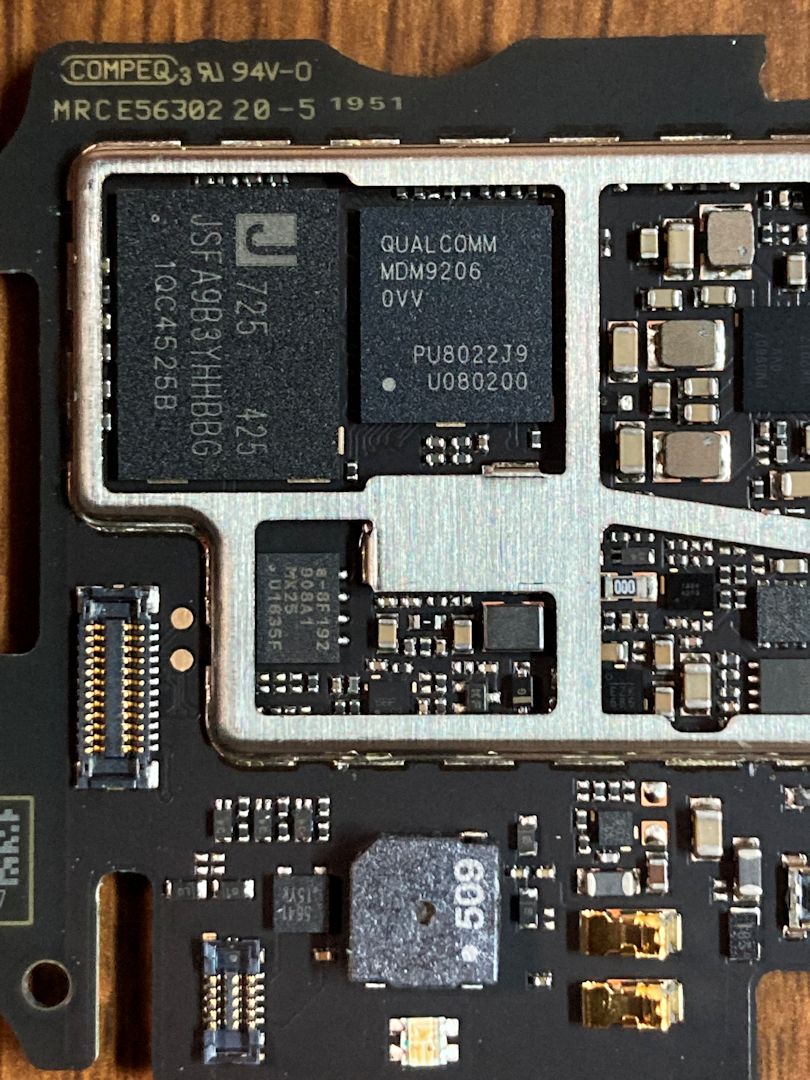
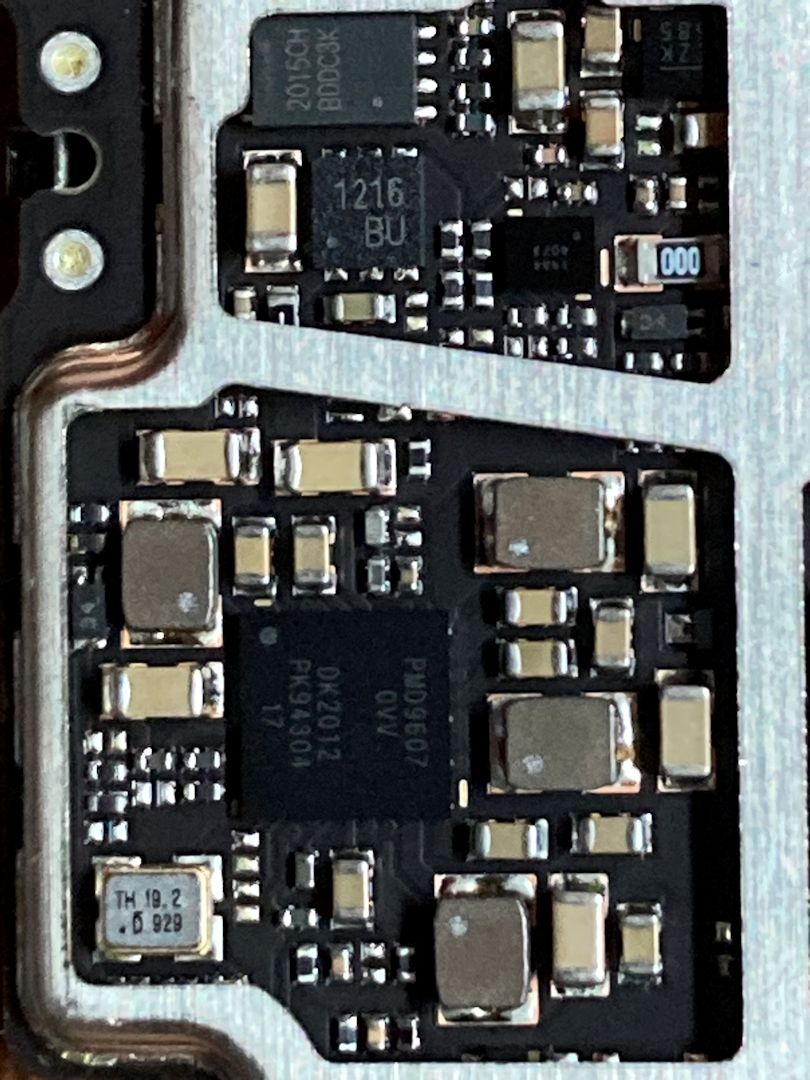
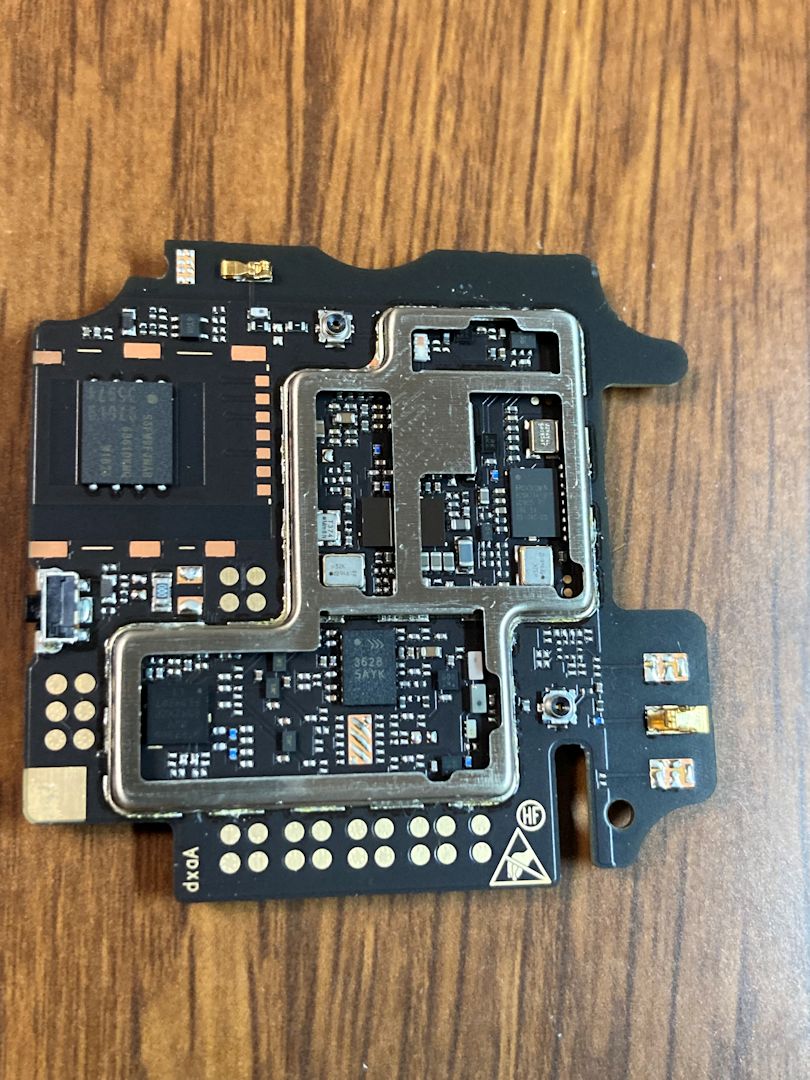
下記は、基板(裏)とその拡大図です。こちらも保護フタははずしてあります。
↓↓↓↓
以上
intel ディスプレイドライバで液晶ディスプレイの色がおかしくなる時の対策
前回、nvidiaのグラフィックボードで液晶の黒色の発色が悪くなり、曇った感じになる場合の対策を取り上げましたが、intel 製のオンボードグラフィックでも同様の現象が出ることが分かりました。intel製 グラフィックでの対策方法を解説します。
液晶見づらい 液晶見にくい 改善方法 対策 発色が変 黒色 曇った コントラストが悪い
intel HD Graphics500 を例に対策方法を説明します(intel製であれば他の型式でも同じ手順で改善できると思います)。intel製についてもnvidia同様でHdmi端子で接続している場合に発生しました。
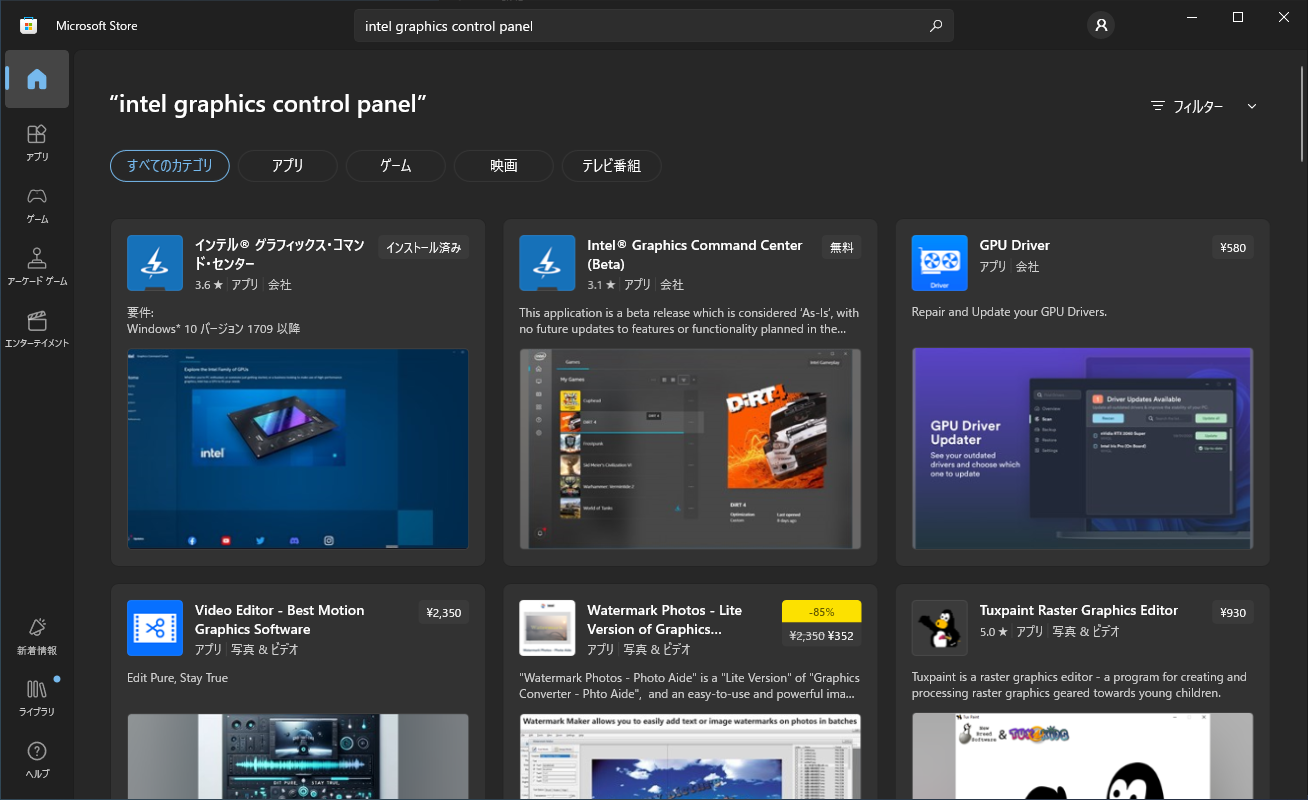
①Microsoft Store からintel オンボードグラフィックス用のグラフィックス調整ソフトをインストールします。intel graphics control panel の文字で検索すると見つかる 「インテル グラフィックス コマンド センター」 というアプリをインストールします。
②上記ソフトをインストールしたら、スタートメニューから「インテル グラフィックス コマンド センター」を選び、起動します。サイドメニューからディスプレイを選択します。全般タブが選択された状態になっていますが、この設定画面をスクロールすると、下の方に「テキストコンテンツ」と「量子化の範囲」と呼ばれる設定項目があります。「テキストコンテンツ」をオフに設定し、「量子化の範囲」を「フル」に設定するとコントラストがはっきりしたメリハリのある黒の表示になります。
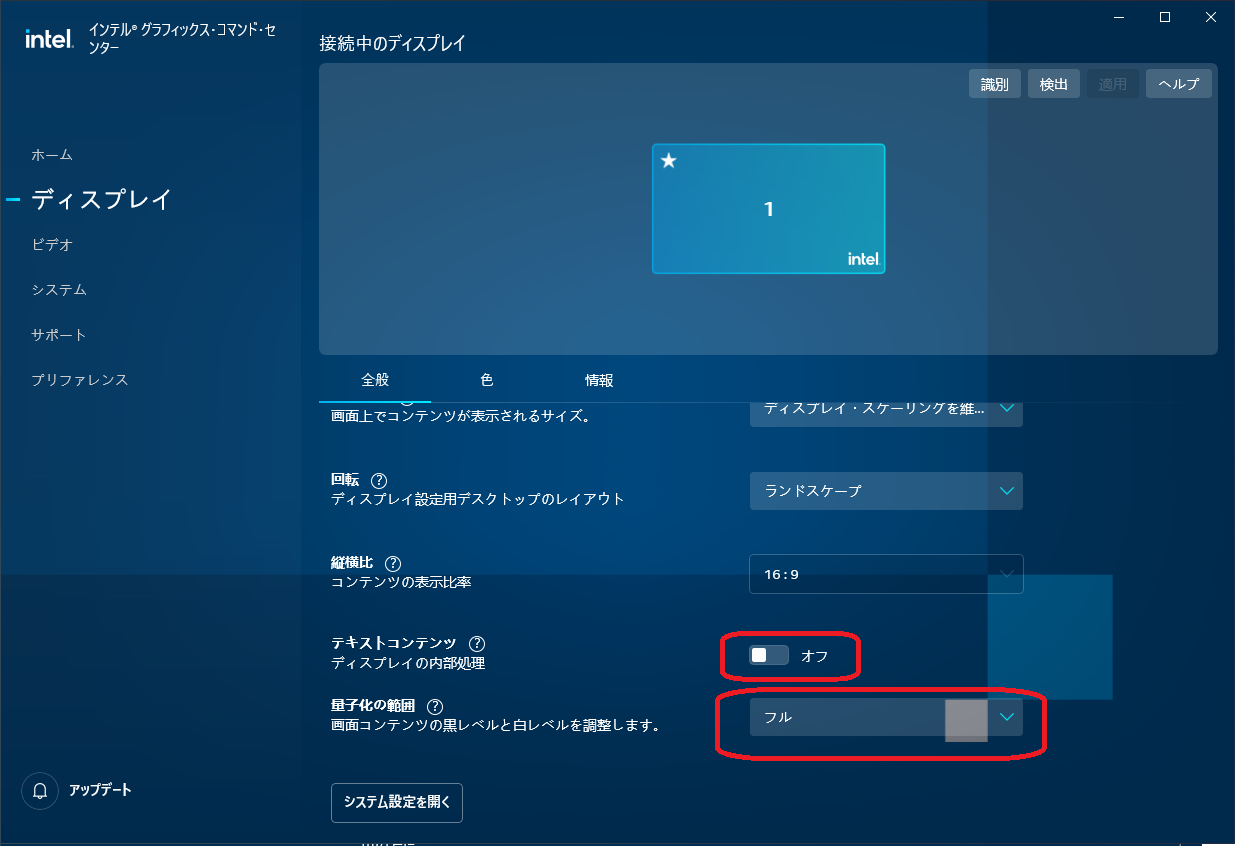
設定について補足しますと、テキストコンテンツをオフの設定にすると、HDMI接続に対応した液晶の場合、ハード特有のテキスト描画機能が使われるそうです。また、量子化の範囲をデフォルトからフルに変更すると、黒のダイナミックレンジが大きくなり、本来の黒に近い黒が表示できるようになります。
ubox11 TVボックスの使用は、かなり危険
Amazon.com などで ubox11 と呼ばれるセットトップボックスが販売されています。外国のテレビ放送が無料で視聴でき、映画など様々なものが見放題とうたっています。購入時の状態では、すぐ動作する状態になっておらず、一部設定をいじると無料視聴できると説明しています。かなりグレーな製品です。
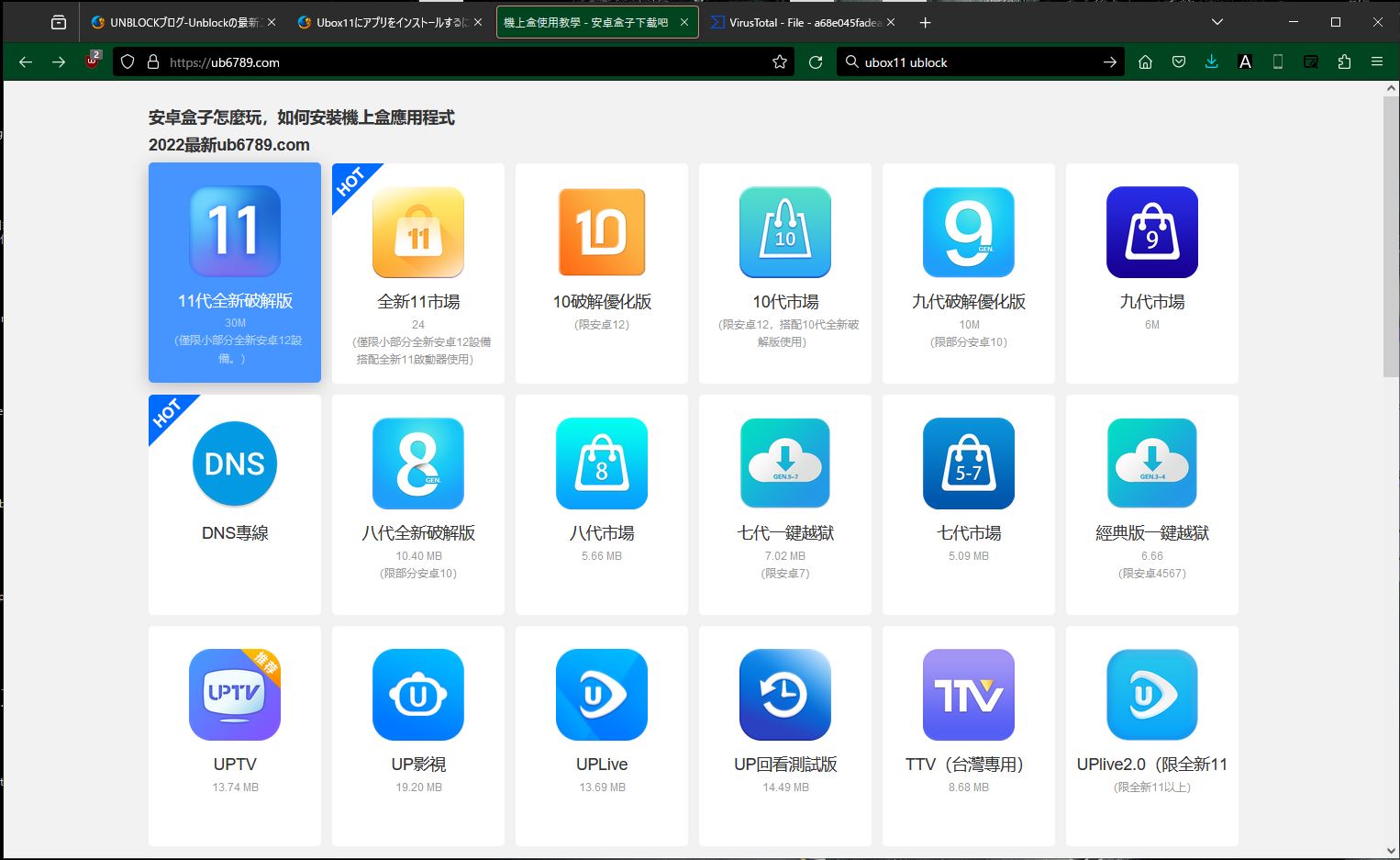
その手順によると、ub6789.com へ ubox11 でアクセスして「11代全新破解版」アプリをインストールし、パスワード1818を入力しろと書いてあります。 多分この通り進めれば、違法ですが視聴は可能なのだと思います。しかし、このアプリは非常に問題あるので注意してください。
このアプリのインストールファイル である T11GL.apk をマルウェアスキャンにかけると、「A Variant Of Android/Packed.Jiagu.D」とマルウェアが検出されます。
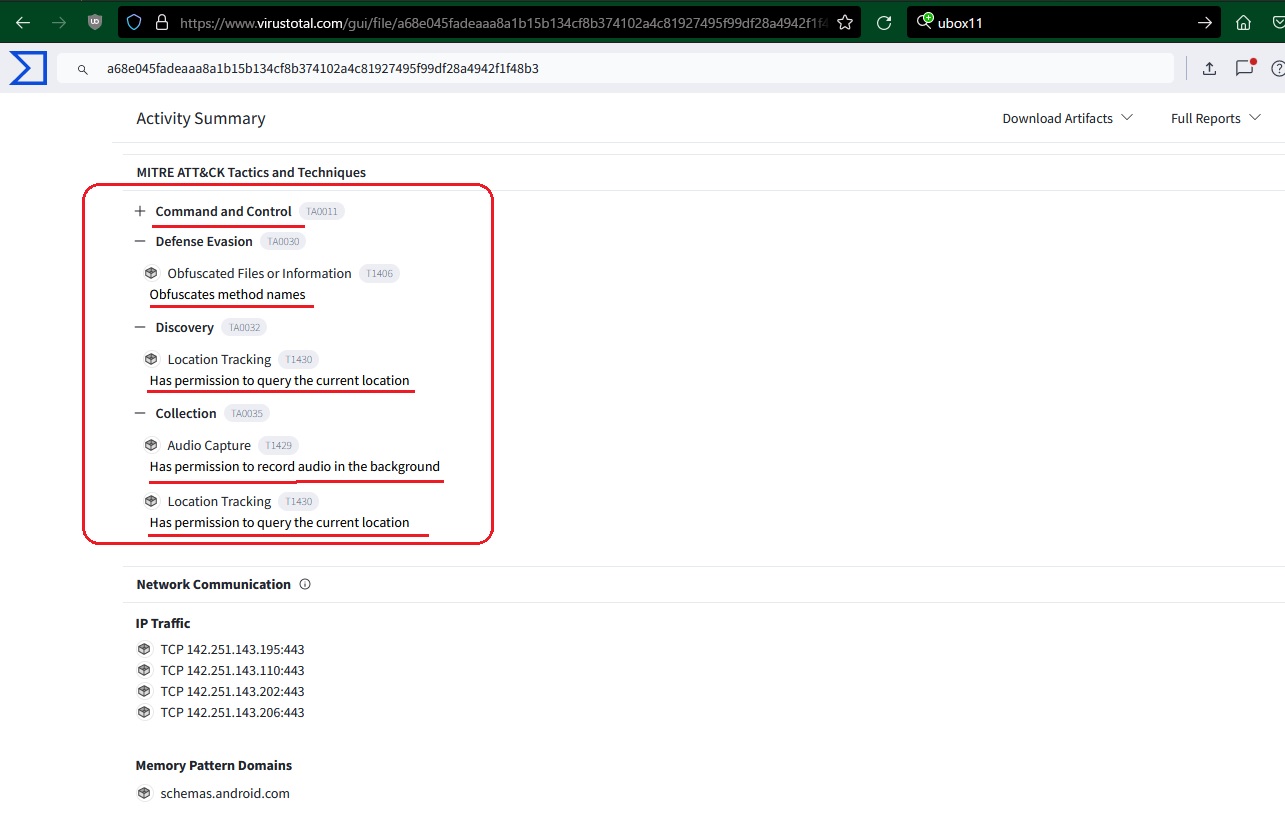
下記に解析結果を載せてありますが、C&Cサーバー(遠隔操作可能にするプログラム)が動作し、ファイル情報の閲覧や位置情報の取得、マイク音の取得の恐れがあるとあります。ubox本体がかなり危険な状態になります。無償で動画を視聴できるかもしれませんが、端末を不正に操作される可能性があります。中国製の製品ですので、リスクを考えると購入はお勧めできません。
unblock 解除 無料で見る方法 視聴方法 違法 危ない
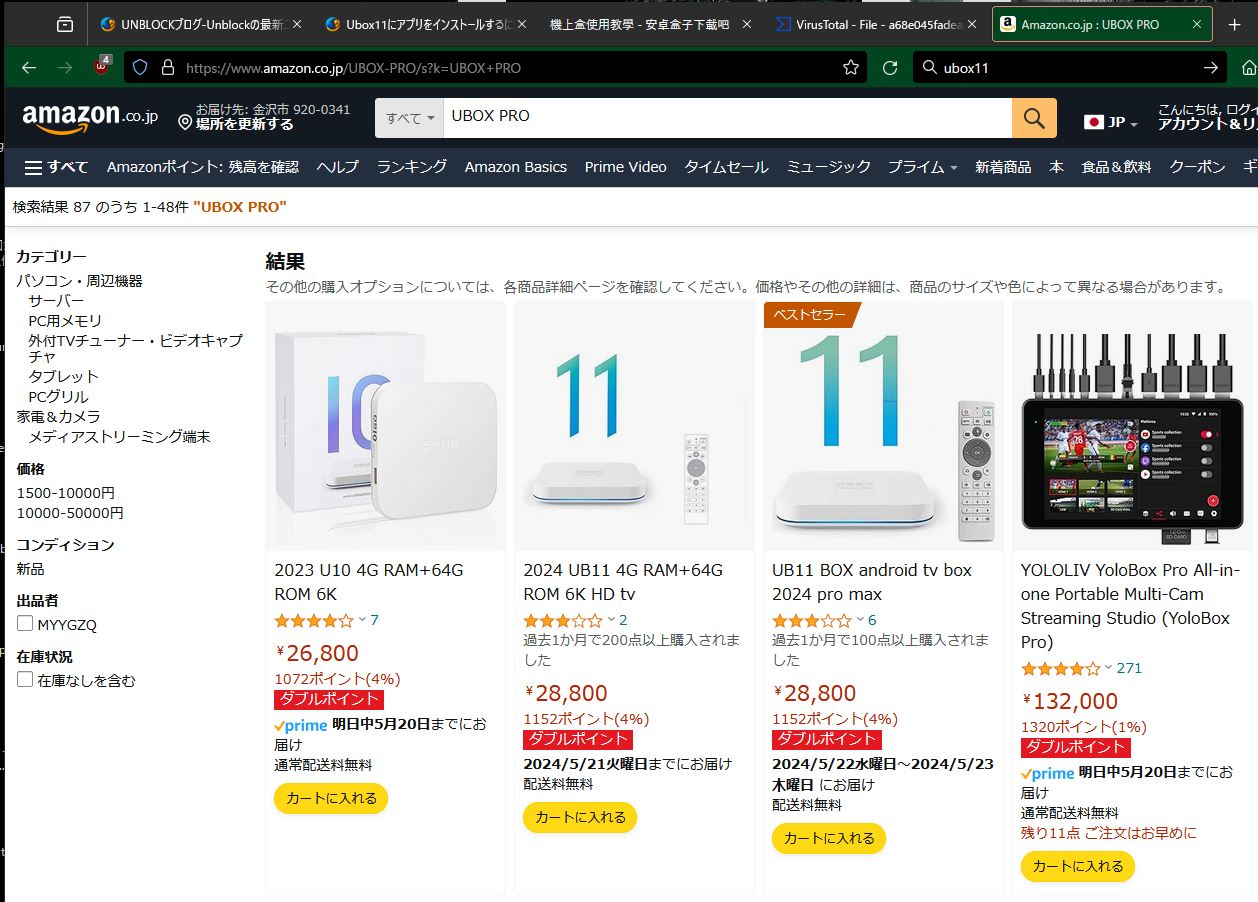
ub6789.com のサイト
VirusTotalのスキャン結果①
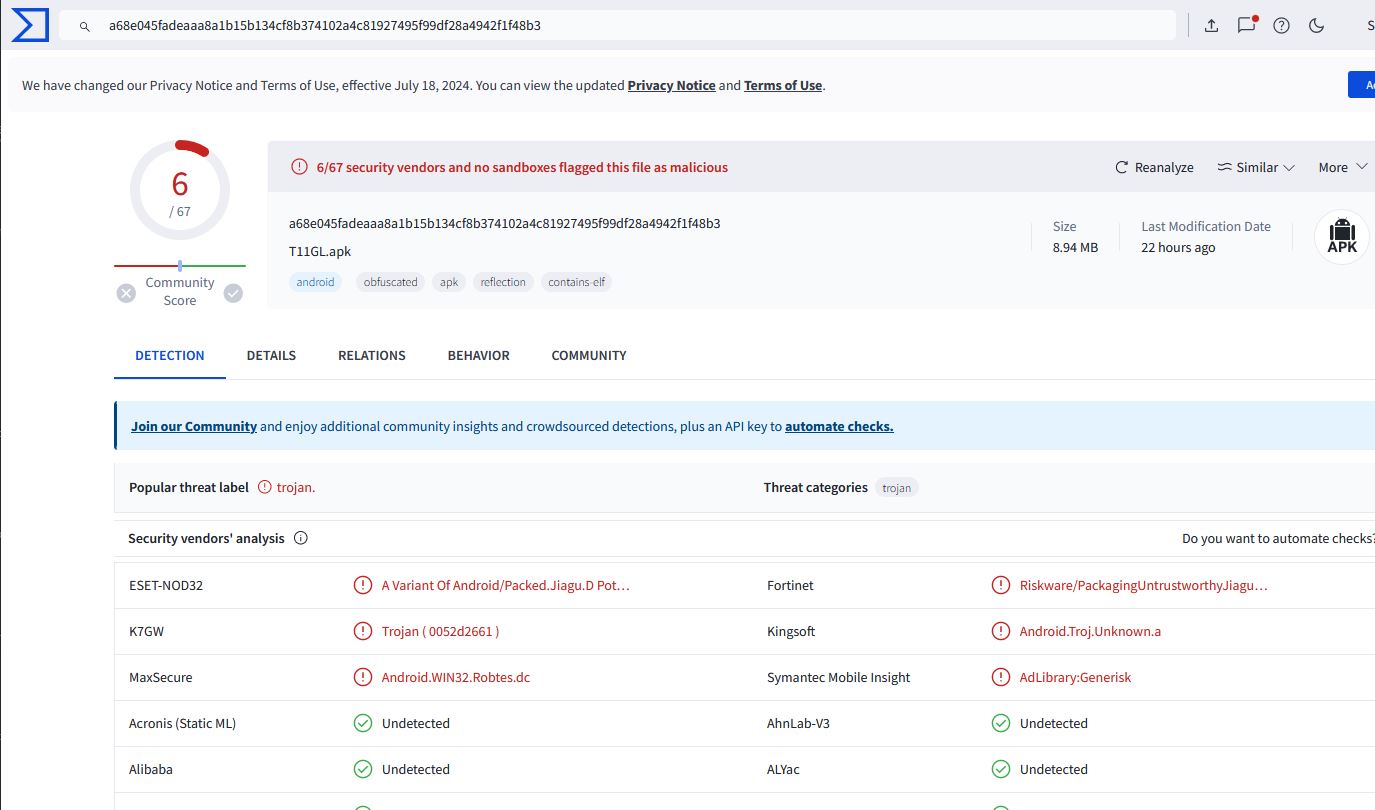
VirusTotalのスキャン結果②